메시징 자동화
이벤트가 일어나면 스스로 나가는 발송을 규칙으로 만듭니다. 캔버스에서 흐름을 그리고, 상한과 전환 측정을 붙입니다.
규칙 목록
규칙명 · 앱 · 트리거 · 이벤트 · 채널 · 기간 · 상태와 최근 30일 통계(트리거 / 발송 / 스킵, 전환율)가 표시됩니다. 앱과 규칙명으로 필터링할 수 있습니다.
| 상태 | 의미 |
|---|---|
| 초안 | 만드는 중. 아직 동작하지 않습니다 |
| 활성 | 트리거에 반응해 발송합니다 |
| 일시정지 | 설정은 그대로 두고 동작만 멈춘 상태 |
| 보관 | 더 쓰지 않는 규칙을 목록에서 내린 상태 |
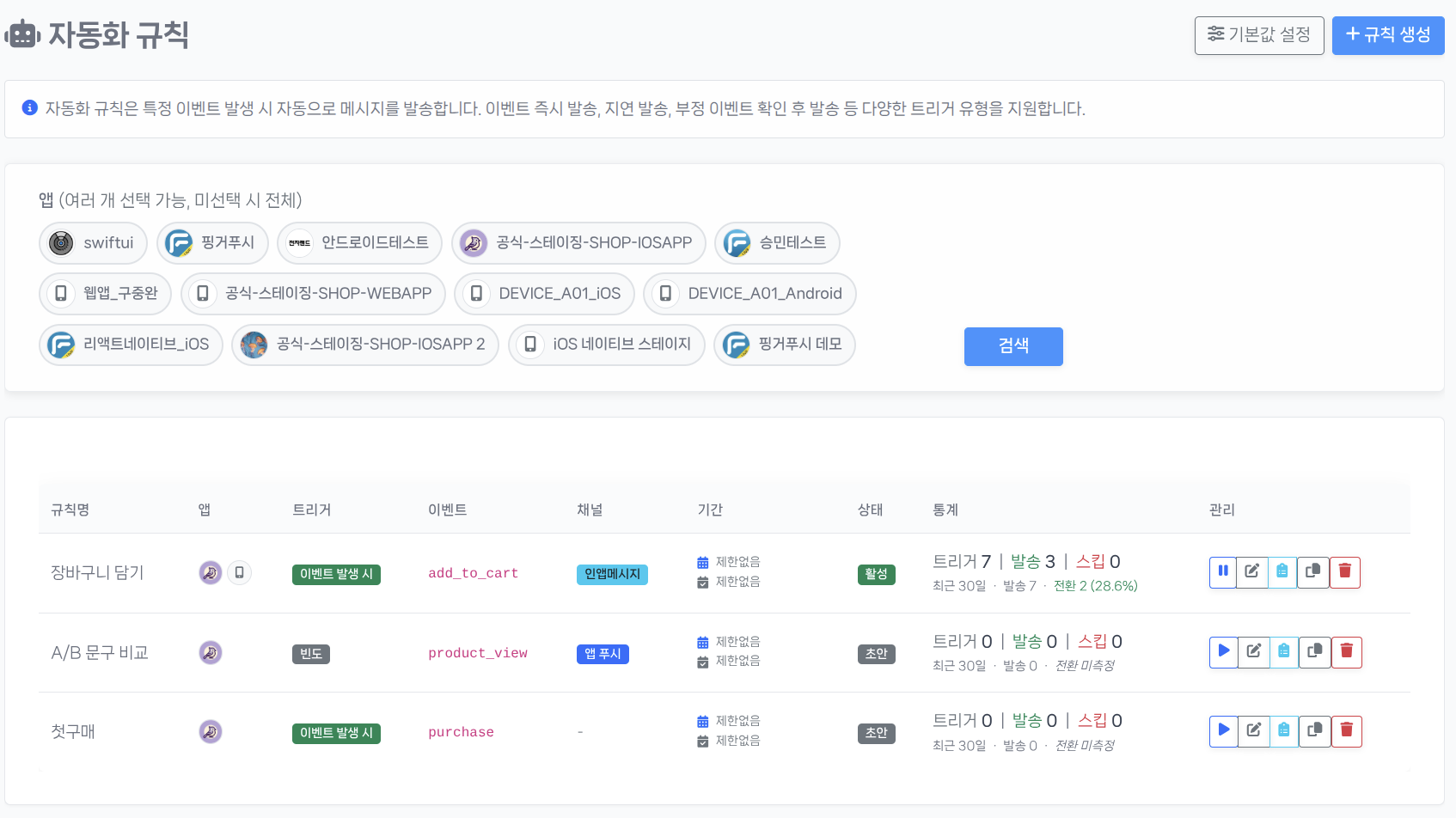
캡처 대상: 메시징 > 자동화 규칙 목록
"기본값 설정"·"규칙 생성" 버튼과 규칙 표(규칙명·앱·트리거·이벤트·채널·상태·통계)가 보이게 캡처해주세요.
활성 규칙과 최근 30일 통계(트리거/발송/스킵)가 채워진 행이 포함되어야 합니다.
"규칙 간섭" 배지가 붙은 행이 있으면 함께 담아주세요.
캔버스로 흐름 만들기
규칙을 열면 노드를 이어 붙이는 캔버스가 나옵니다. 클릭이나 드래그로 노드를 추가하고, 드래그로 연결합니다.
| 노드 | 역할 |
|---|---|
| 🟢 트리거 | 흐름을 시작시키는 이벤트 또는 스케줄 |
| ⏱ 대기 | 다음 노드로 넘어가기 전에 기다립니다 |
| 🔀 조건 분기 | 조건에 따라 경로를 나눕니다 |
| 🎲 A/B 분기 | 대상을 나눠 서로 다른 갈래로 보냅니다. 갈래별 전환율이 분기 노드에 표시됩니다 |
| 📨 메시지 발송 | 실제 발송이 일어나는 노드 |
| ⛔ 종료 | 흐름을 끝냅니다 (선택) |
| 📝 주석 | 캔버스에 메모를 남깁니다 |
단축키는 Del(선택 삭제), Ctrl+D(선택 노드 복제), Ctrl+Z(되돌리기)이며, 휠로 확대/축소합니다. 처음이라면 "프리셋에서 시작"으로 흐름의 뼈대를 깔 수 있습니다 — 적용 앱·이벤트명·발송 본문은 비어 있으므로 직접 채워야 하고, 무엇을 채워야 하는지는 함께 놓이는 주석 노드에 적혀 있습니다.
변경 이력
저장할 때마다 흐름이 최근 20개까지 보관됩니다. 이력을 고르면 캔버스에 얹어서 보기만 하고, 실제로 바뀌는 것은 저장을 눌렀을 때입니다.
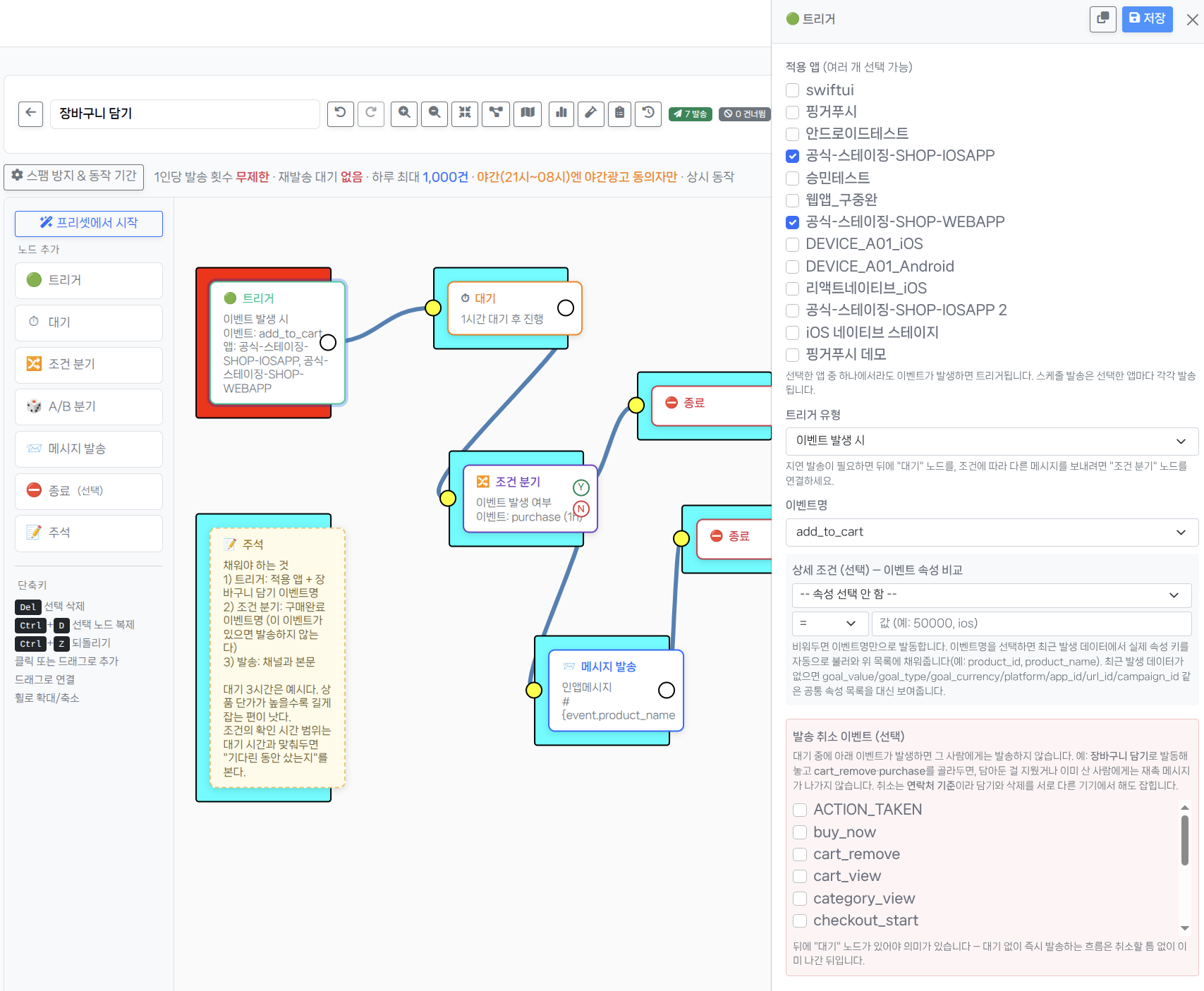
캡처 대상: 규칙을 연 캔버스 화면 전체
트리거 → 대기 → 조건 분기 → 메시지 발송으로 이어지는 흐름이 그려진 상태를 캡처해주세요.
좌측 노드 추가 팔레트와 우측 속성 패널이 함께 보이면 이 절의 설명과 맞습니다.
트리거 유형과 발송 대상
대상을 어떻게 정하는지는 트리거 유형이 결정합니다. 세 가지가 있습니다.
| 트리거 유형 | 언제 발동하나 | 누구에게 보내나 |
|---|---|---|
| 이벤트 발생 시 | 지정한 이벤트가 한 번 일어나면 | 이벤트를 발생시킨 그 연락처 — 따로 고를 대상이 없습니다 |
| 빈도 | 같은 이벤트가 정한 시간 안에 정한 횟수 이상 일어나면 (기본 24시간 안에 3회) | |
| 스케줄 | 정한 요일·시각마다 | 고른 주소록·세그먼트의 연락처 전체 |
스케줄 발송의 대상 지정
스케줄만 주소록·세그먼트를 직접 고릅니다 — 이때는 기본 주소록이 아닌 그룹도 대상이 됩니다. 캠페인과 같이 주소록(여러 개) 또는 세그먼트 1개 중 하나로 고르며, 둘을 함께 고를 수는 없습니다. 주소록을 여러 개 고르면 하나라도 속하면 발송하고, 여러 주소록에 같은 사람이 중복 등록돼 있어도 한 번만 발송합니다.
세그먼트는 마지막으로 재평가된 명단(매일 갱신)으로 보냅니다. 회차 캠페인 이름에 그 세그먼트 기준 시각이 붙습니다. 비활성 세그먼트는 명단이 갱신되지 않으므로 주의하세요. 다만 세그먼트 자체의 평가 범위가 기본 주소록이라, 세그먼트로 고른 대상은 결국 기본 주소록 안에서 나옵니다.
스케줄 발송은 회차마다 캠페인 하나로 나갑니다
스케줄 자동화의 흐름은 스케줄 바로 다음에 발송 1개만 둘 수 있습니다(대기·조건·분기와 두 번째 발송은 쓸 수 없습니다). 정한 시각이 되면 그 회차를 캠페인 하나로 만들어 보냅니다 — 앱 푸시·인앱메시지는 고른 앱마다 하나씩입니다. 회차 캠페인은 캠페인 목록에 자동화 회차 배지로 보이고, 자동화의 발송 내역 패널에서 최근 회차를 볼 수 있습니다. 대상이 많으면 캠페인처럼 대상을 나눠 준비한 뒤 보냅니다.
- 1인당 최대 발송·쿨다운·일일 한도는 적용되지 않습니다. 캠페인과 같이 광고 일일 상한과 인앱 노출 총량은 적용됩니다.
- 크레딧 부족·발신번호·금칙어 검사 등에 걸리면 그 회차 캠페인은 초안으로 남고, 캠페인 상세와 발송 내역에 사유가 보이며 조직 소유자에게 메일로 알립니다. 다음 회차는 예정대로 실행됩니다. 캠페인을 만들기 전에 막힌 회차(대상 0명 등)는 메일로만 알립니다.
- 이벤트 변수(#{event.…})와 실시간 현황은 쓸 수 없습니다 — 채울 이벤트가 없습니다.
스팸 방지 & 동작 기간
같은 사람에게 반복해서 나가지 않도록 규칙마다 상한을 겁니다. 0은 모두 "제한 없음"을 뜻합니다. 이 상한은 이벤트·빈도 트리거에만 적용됩니다(스케줄 회차는 캠페인과 같습니다). 1인당 최대 발송·쿨다운·일일 한도는 메시지가 아니라 규칙 실행 수를 셉니다. 한 번 실행에 발송 노드가 여러 개면 메시지는 그만큼 더 나갑니다.
| 항목 | 의미 |
|---|---|
| 1인당 최대 발송 | 한 사람이 이 규칙을 받는 평생 횟수. 쿨다운이 지나도 늘지 않습니다 |
| 쿨다운 (시간) | 같은 사람은 이 시간에 1번만 실행합니다. 여러 건을 허용하는 설정은 없습니다 |
| 일일 한도 | 모든 회원을 합쳐 이 규칙이 하루에 실행되는 횟수. 1인당 값이 아닙니다 |
| 1인당 하루 최대 실행 | 한 사람에게 이 규칙이 하루에 실행되는 횟수. 묶음 키가 달라도 합산합니다. 비우거나 0이면 제한이 없습니다 |
| 인앱 1인당 일일 상한 | 이 규칙이 한 사람에게 하루에 띄우는 인앱 노출 수 |
묶음 키
트리거 노드의 묶음 키에 product_id처럼 이벤트 속성을 지정하면 1인당 최대 발송과 쿨다운을 키별로 셉니다.
발송 취소 이벤트도 같은 키의 대기 건만 취소합니다. 구매 이벤트처럼 값 위치가 다르면 이벤트마다 items[*].id 같은 경로를 지정합니다.
값이 없는 트리거 이벤트는 발송하지 않습니다. 값이 없는 취소 이벤트는 그 사람의 대기 건을 모두 취소합니다.
한 사람에게 메시지가 늘어나지 않도록 1인당 하루 최대 실행을 함께 쓰세요. 키를 켜기 전에 받은 건은 모든 키의 횟수에 포함됩니다.
기본값 설정
목록 화면의 "기본값 설정"에서 정한 값은 새 규칙을 만들 때 초기값으로 채워집니다. 규칙마다 다시 바꿀 수 있고, 이미 저장된 규칙에는 소급 적용되지 않습니다.
규칙 동작 기간
동작 시작일시·종료일시를 지정하면 그 기간에 발생한 트리거에만 반응합니다. 비워두면 활성 상태인 동안 항상 동작합니다. 대기 중이던 발송도 종료일시가 지나면 취소되며, 기간 밖 트리거는 발송 내역에 "동작 기간 외"로 기록됩니다.
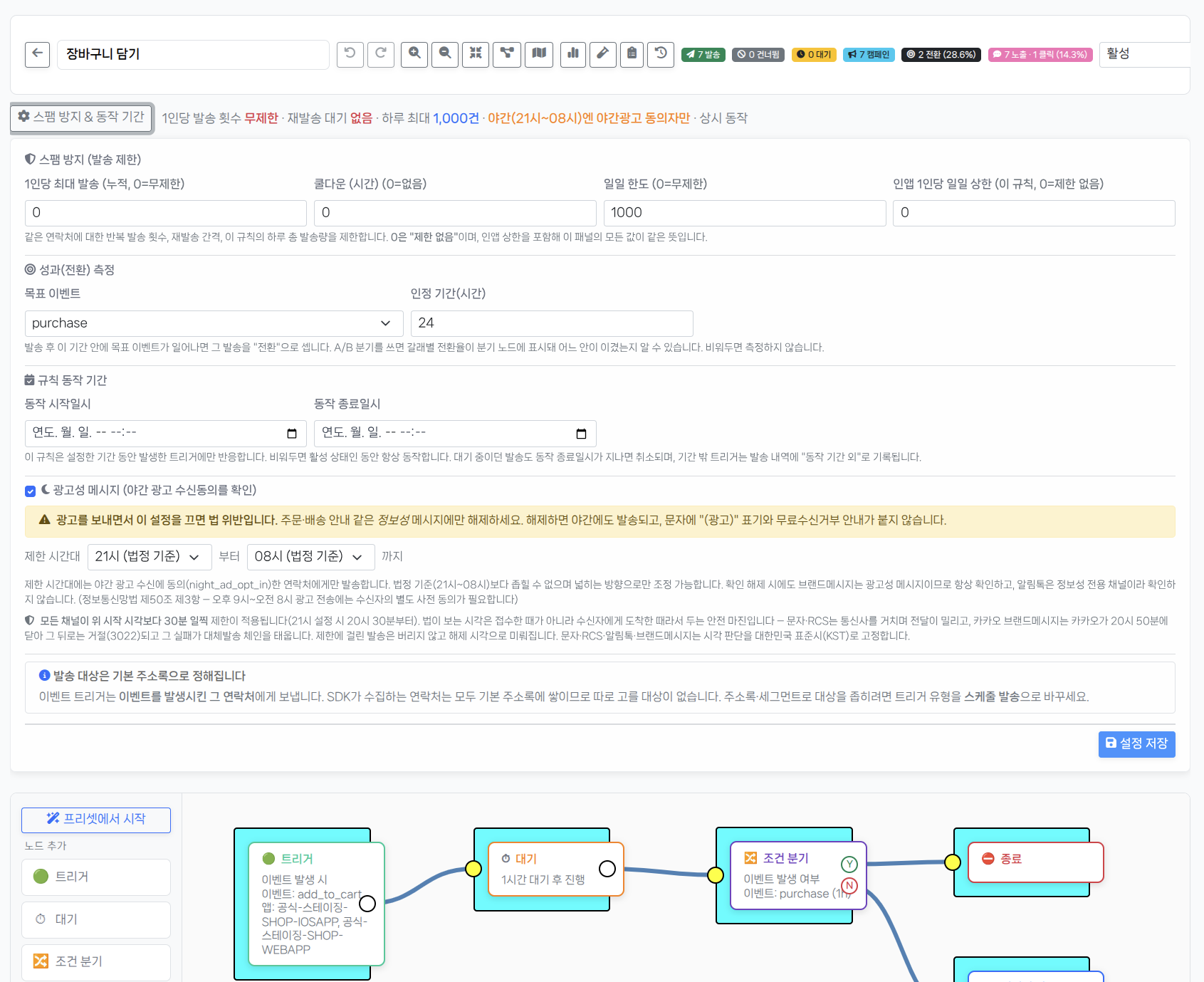
캡처 대상: 캔버스 상단의 "스팸 방지 & 동작 기간" 패널을 펼친 상태
1인당 최대 발송 · 쿨다운 · 일일 한도 · 인앱 1인당 일일 상한 네 입력칸과,
그 아래 "인앱메시지 상한은 두 단계로 걸립니다" 안내가 함께 보이게 캡처해주세요.
광고성 여부와 야간 제한
광고성으로 두면 제한 시간대(기본 21시~08시)에는 야간 광고 수신에 동의한 연락처에게만 발송합니다. 법정 기준보다 좁힐 수 없고 넓히는 방향으로만 조정할 수 있습니다. 모든 채널이 시작 시각보다 30분 일찍 제한되며(21시 설정이면 20시 30분부터), 제한에 걸린 발송은 보내지 않고 그대로 끝납니다 — 아침으로 미뤄 두었다가 나중에 내보내지 않습니다. 밤에 걸린 광고를 다음 날 내보낼지는 운영자가 정할 일이라, 발송 여부를 시스템이 대신 판단하지 않습니다.
설정을 해제해도 브랜드메시지는 항상 광고성이라 야간에 제한되며, 이 채널만은 야간 광고 수신동의가 있어도 나가지 않습니다 — 카카오가 20시 50분에 플랫폼 차원에서 닫기 때문입니다. 알림톡은 정보성 전용 채널이라 제한을 받지 않습니다. 문자·RCS·알림톡·브랜드메시지의 시각 판단은 KST로 고정됩니다.
성과(전환) 측정
목표 이벤트와 인정 기간(시간)을 지정하면, 발송 후 그 기간 안에 목표 이벤트가 일어난 건을 "전환"으로 셉니다. 비워두면 측정하지 않습니다. A/B 분기를 쓰면 갈래별 전환율이 분기 노드에 표시돼 어느 안이 이겼는지 바로 보입니다.
규칙 상단에는 발송 · 건너뜀 · 대기 · 링크 매출 · 전환율 · (인앱은) 노출·클릭이 요약으로 표시됩니다.
드라이런 (모의 실행)
실제 판정 로직을 그대로 돌리되 발송은 하지 않고 기록도 남기지 않습니다. 대기 노드는 기다리지 않고 통과시켜 그 뒤까지 보여주므로, 흐름 전체가 의도대로 갈라지는지 한 번에 확인할 수 있습니다.
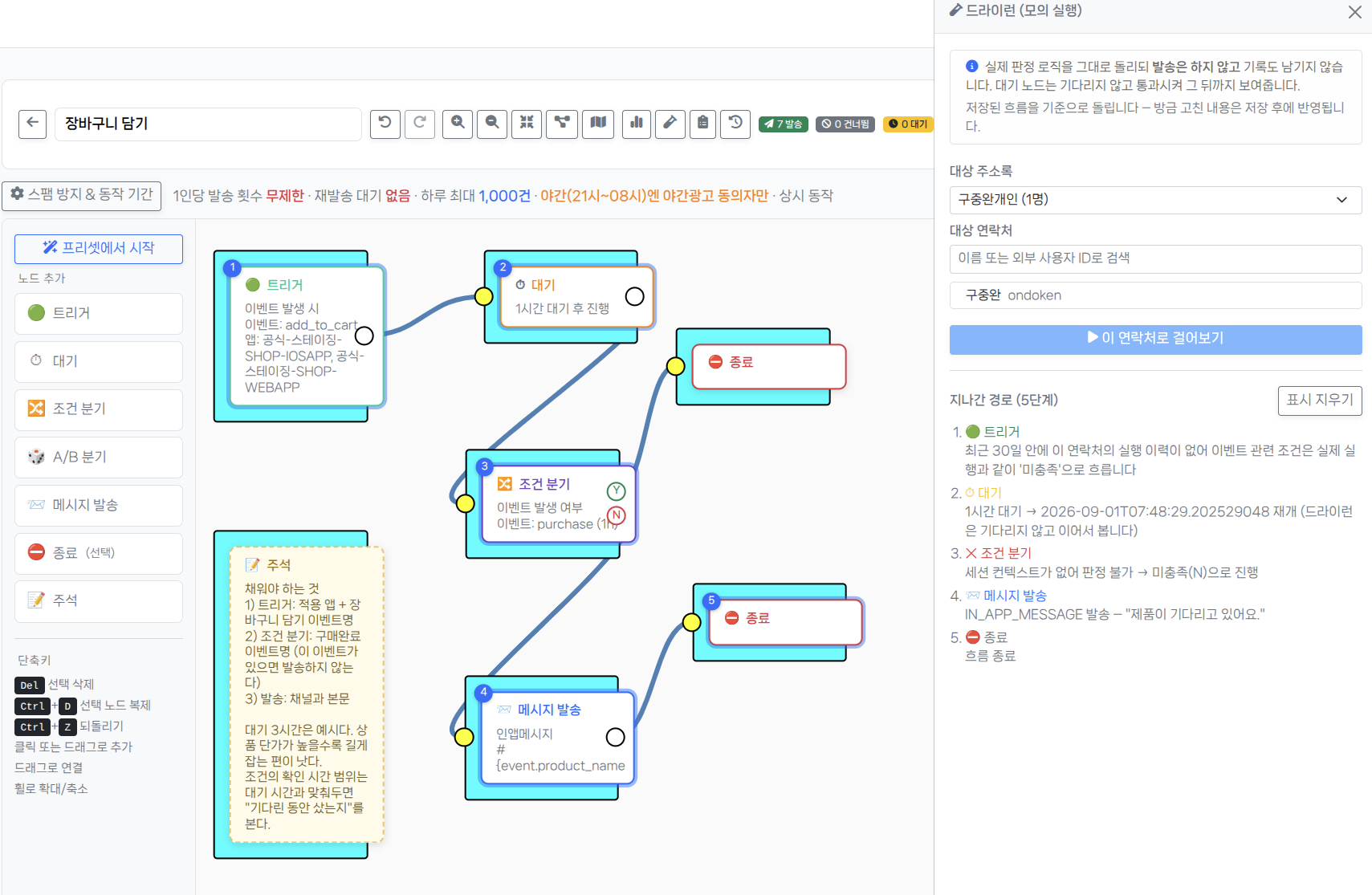
캡처 대상: 드라이런(모의 실행) 패널에서 연락처 하나를 태운 뒤의 결과
지나간 경로가 캔버스 위에 표시된 상태와 우측 결과 목록이 함께 보이게 캡처해주세요.
분기에서 한쪽으로 갈라진 흐름이면 설명이 더 분명해집니다.