구독 · 결제
플랜과 애드온을 고르고, 결제 수단을 등록하고, 청구된 내역을 확인하는 방법을 안내합니다.
구독 관리
현재 플랜, 이번 결제 주기의 청구 예정 금액, 다음 갱신일을 한 화면에서 확인하고 변경합니다.
화면 구성
| 영역 | 내용 |
|---|---|
| 현재 플랜 | 구독 중인 플랜과 월/연 단가 |
| 이번 결제 주기 | 플랜 요금 + 애드온 요금을 항목별로 나눈 최종 결제 금액. 주기 중간에 애드온을 바꾸면 (일할) 표시와 함께 일할 계산됩니다 |
| 다음 결제 예정 | 갱신일에 자동 결제될 금액. 애드온을 바꾸면 이 금액이 달라집니다 |
| 구독 정보 | 구독 시작일, 다음 갱신일, 남은 기간, 결제 주기, 결제 수단 |
| 플랜 세부내역 | 월 URL 생성·월 클릭·월 캠페인 생성·도메인·팀원 수·데이터 보관 기간 등 현재 플랜의 제공량 |
| 하단 탭 | 플랜 선택 / 애드온 관리 / 변경 이력 |
결제 주기 전환
"연간으로 전환 (2개월 무료)"을 누르면 연 단위로 묶어 결제합니다. 전환 전 시뮬레이션 결과로 청구 금액이 어떻게 바뀌는지 확인한 뒤 확정합니다. 연간 기간 중에는 월간으로 바꿀 수 없습니다. 월간으로 쓰려면 "기간 종료 후 해지"를 예약하고 연간 기간이 끝난 뒤 월간으로 다시 구독합니다(중도 해지는 위약금이 적용됩니다).
결제 수단 선택
| 수단 | 동작 | 사전 준비 |
|---|---|---|
| 카드 자동결제 | 등록된 카드로 갱신일에 자동 결제 | 결제 수단에 카드 등록 |
| 세금계산서 (계좌이체) | 갱신일 전 세금계산서를 발행하고, 입금이 확인되면 연장 | 내 프로필에 사업자 정보 등록 |
| 크레딧 | 보유 크레딧에서 자동 차감. 잔액이 부족하면 카드로 결제 | 크레딧 충전 + 잔액 부족 대비 카드 등록 |
플랜 변경 · 해지
- 업그레이드는 즉시 반영되며, 이번 주기의 남은 기간에 대한 차액(새 플랜의 잔여 기간 비용 − 기존 플랜의 미사용 금액)만 그 자리에서 결제됩니다.
- 다운그레이드와 구독 취소는 예약으로 처리됩니다. 현재 주기가 끝나는 날까지는 지금 플랜을 그대로 쓰고, 그 뒤에 낮은 플랜(또는 FREE)으로 바뀝니다. 예약 상태에서는 "재활성화"로 되돌릴 수 있습니다.
- 구독이 이미 만료됐다면 "구독 이어서 사용"으로 현재 플랜·애드온 기준으로 바로 다시 시작할 수 있습니다.
- 세금계산서로 결제 중이면 입금 전까지 "입금 대기 중" 배너에 입금 금액·기한·계좌가 표시됩니다.
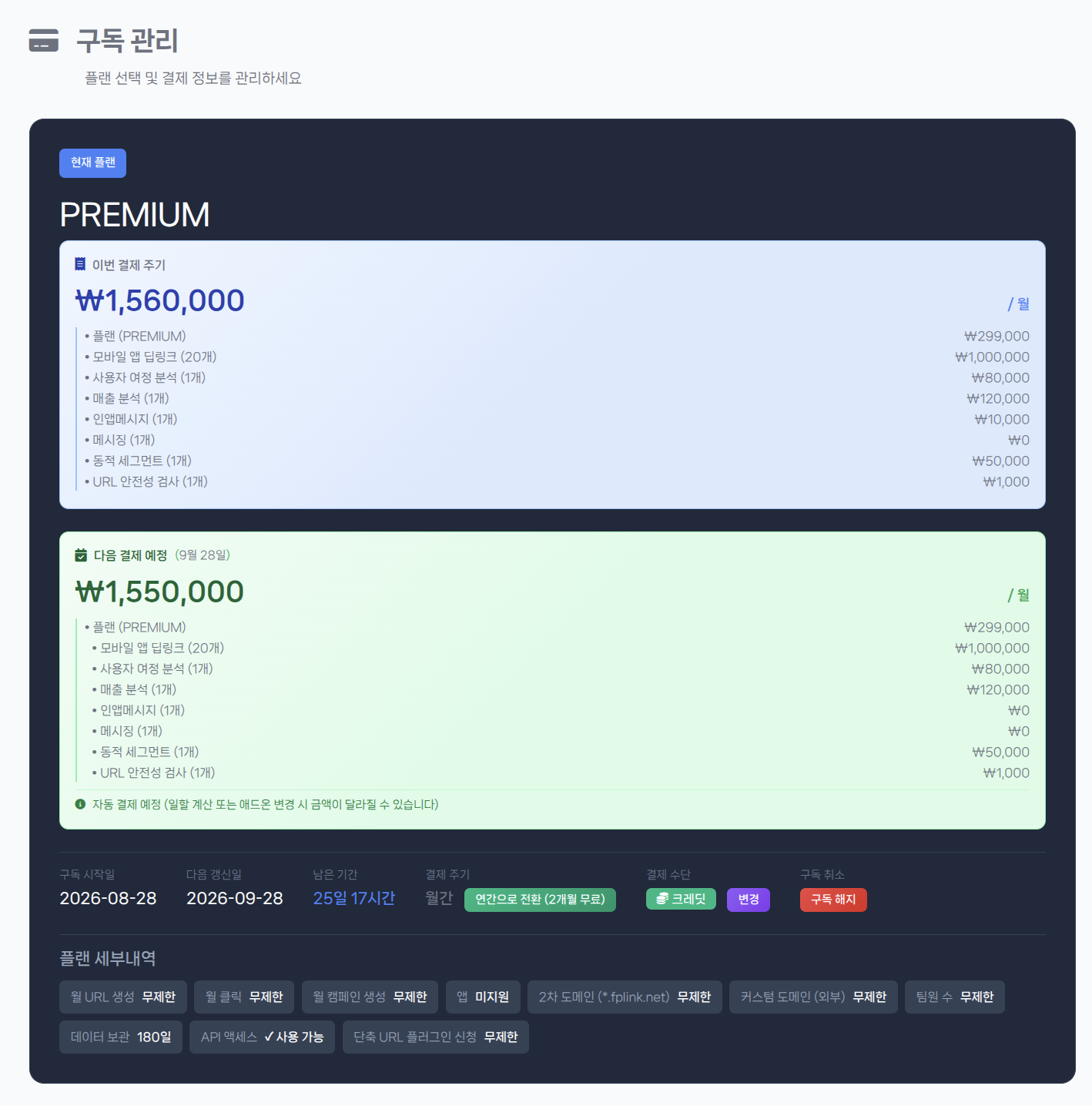
캡처 대상: 관리 > 구독 & 결제 > 구독 관리
현재 플랜, 이번 결제 주기(플랜 + 애드온 항목별 내역과 최종 결제 금액),
다음 결제 예정 카드가 함께 보이게 캡처해주세요.
애드온이 하나 이상 붙은 유료 조직으로 캡처해야 항목별 내역이 드러납니다.
애드온 관리
딥링크, 매출 분석, 사용자 여정 분석, 메시징, 세그먼트처럼 기능 단위로 붙이는 옵션입니다. 구독 관리 화면의 "애드온 관리" 탭에서 켜고 끕니다.
- 애드온을 추가하면 이번 주기 남은 기간만큼 일할 계산되어 청구되고, 다음 갱신일부터는 전액이 붙습니다.
- 수량 단위 애드온(예: 모바일 앱)은 구매한 수량이 곧 사용 한도입니다.
- 제공량을 넘겨 사용한 분량은 초과 과금으로 크레딧에서 차감됩니다. 어떤 지표가 얼마나 쌓였는지는 데이터 분석 개요의 애드온·과금 절에서 확인하세요.
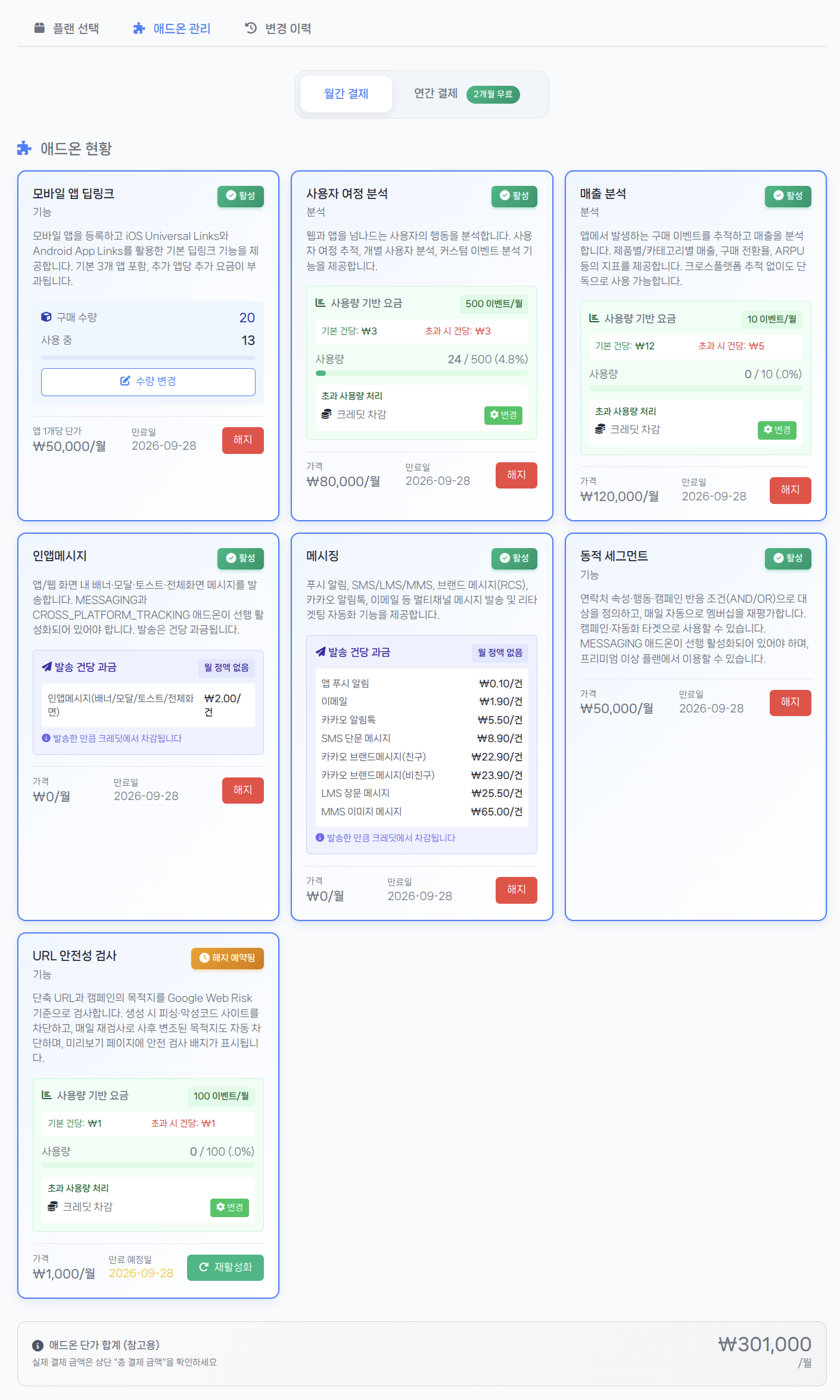
캡처 대상: 구독 관리 화면 하단의 "애드온 관리" 탭
구독 중인 애드온과 미구독 애드온이 함께 보이게 캡처해주세요.
수량 단위 애드온(예: 모바일 앱)의 수량 입력 부분이 보이면 좋습니다.
크레딧팩
크레딧은 메시징 발송비, 애드온 제공량 초과분 같은 사용량 기반 비용을 결제하는 선불 잔액입니다. 클릭은 과금 대상이 아니라서 크레딧이 차감되지 않습니다. 메뉴 이름은 크레딧팩이고, 열면 크레딧 내역 화면이 나옵니다.
화면 구성
- 현재 잔액 · 총 충전액 · 총 사용액이 각각 💳 유료와 🎁 무료로 나뉘어 표시됩니다. 차감할 때는 무료 크레딧이 먼저 소진되며, 무료 크레딧은 환불 대상이 아닙니다.
- 거래 내역에 일시·유형·금액·잔액·설명이 남습니다.
- "🛒 크레딧 충전"으로 크레딧 팩을 구매하고, "📄 발송비 명세서"로 메시징 발송비 상세를 확인합니다.
거래 유형
| 유형 | 의미 |
|---|---|
| 💰 충전 | 크레딧 팩 구매로 잔액이 늘어난 건 |
| 🎁 보너스 | 운영팀이 지급한 무료 크레딧 (환불 불가, 우선 차감) |
| 📊 애드온 초과 | 애드온 제공량을 넘긴 사용분에 대한 차감 |
| 📨 메시징 발송 | 메시지 발송비 차감 (채널별로 단가가 다릅니다) |
| 📋 플랜 결제 | 크레딧을 결제 수단으로 지정했을 때의 구독료 차감 |
| ↩️ 환불 / ⚙️ 조정 | 환불 처리분과 운영팀의 수동 조정분 |
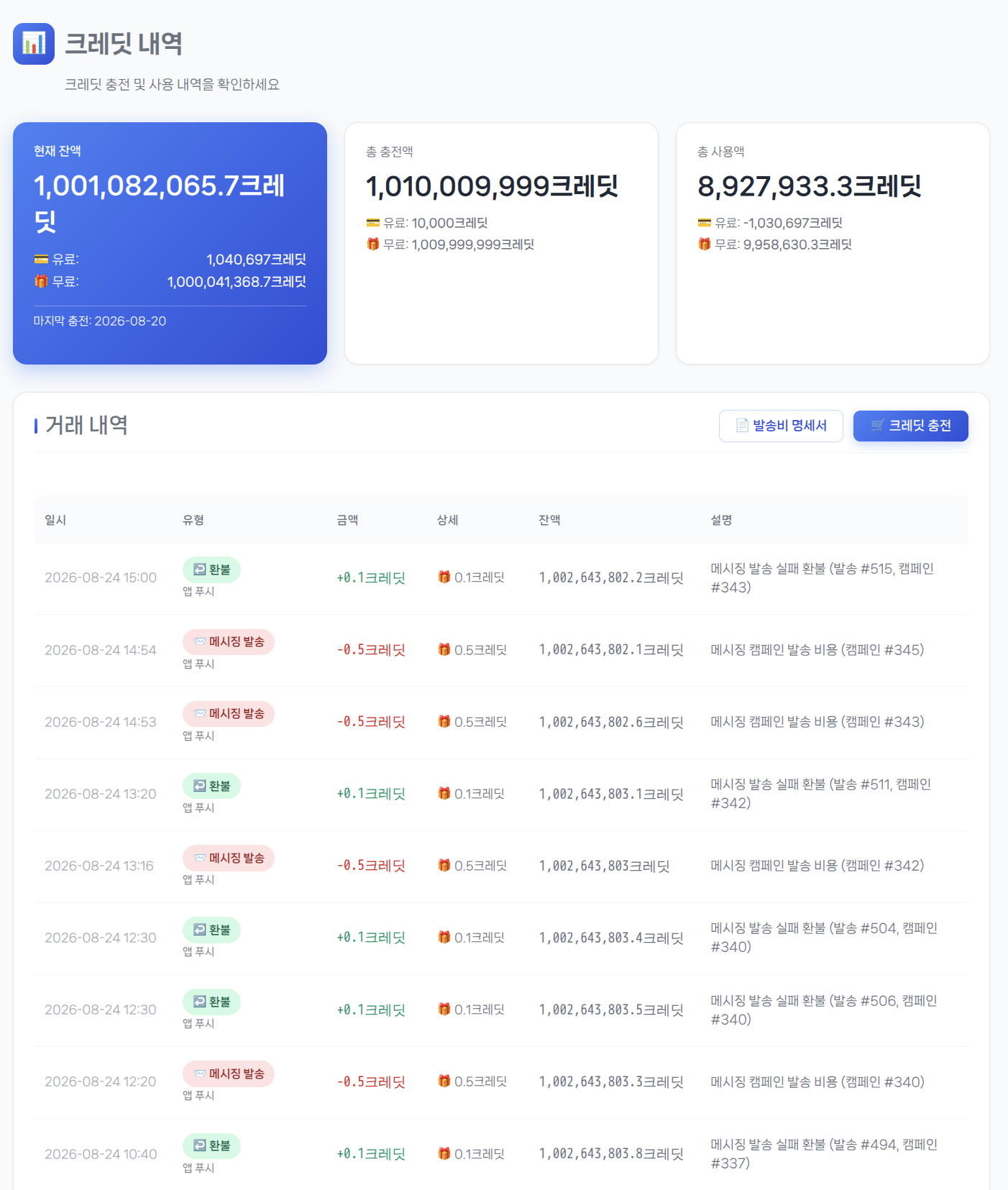
캡처 대상: 관리 > 구독 & 결제 > 크레딧팩
상단 카드(현재 잔액·총 충전액·총 사용액)에서 💳 유료 / 🎁 무료 구분이 보이고,
아래 거래 내역에 충전 건과 차감 건이 섞여 있는 상태를 캡처해주세요.
결제 수단
자동결제에 쓸 카드를 등록·관리합니다. "새 카드 등록"을 누르면 결제사 창에서 카드 정보를 입력하며, 전체 카드 번호는 저장되지 않고, 결제사가 발급한 빌링키와 마스킹된 카드번호(예: **** **** **** 1234)만 보관합니다.
결제 이력
실제로 일어난 결제 건을 모두 보여줍니다. 상단에 총 성공 결제 건수·총 결제 금액·실패 건수가 요약되고, 아래 표에는 결제일시·금액·결제수단·상태·거래번호·승인번호가 남습니다. 상태(성공·실패·대기중·환불됨)와 기간으로 필터링할 수 있습니다.
환불
| 상황 | 처리 |
|---|---|
| 미사용 + 결제 후 24시간 이내 | 화면에서 "즉시 환불"로 전액 환불 |
| 크레딧을 일부 사용 | 관리자 승인 후 사용분을 제외하고 환불 |
| 결제 후 24시간 초과 | 관리자 승인 후 환불 |
승인이 필요한 환불은 다음 순서로 진행됩니다.
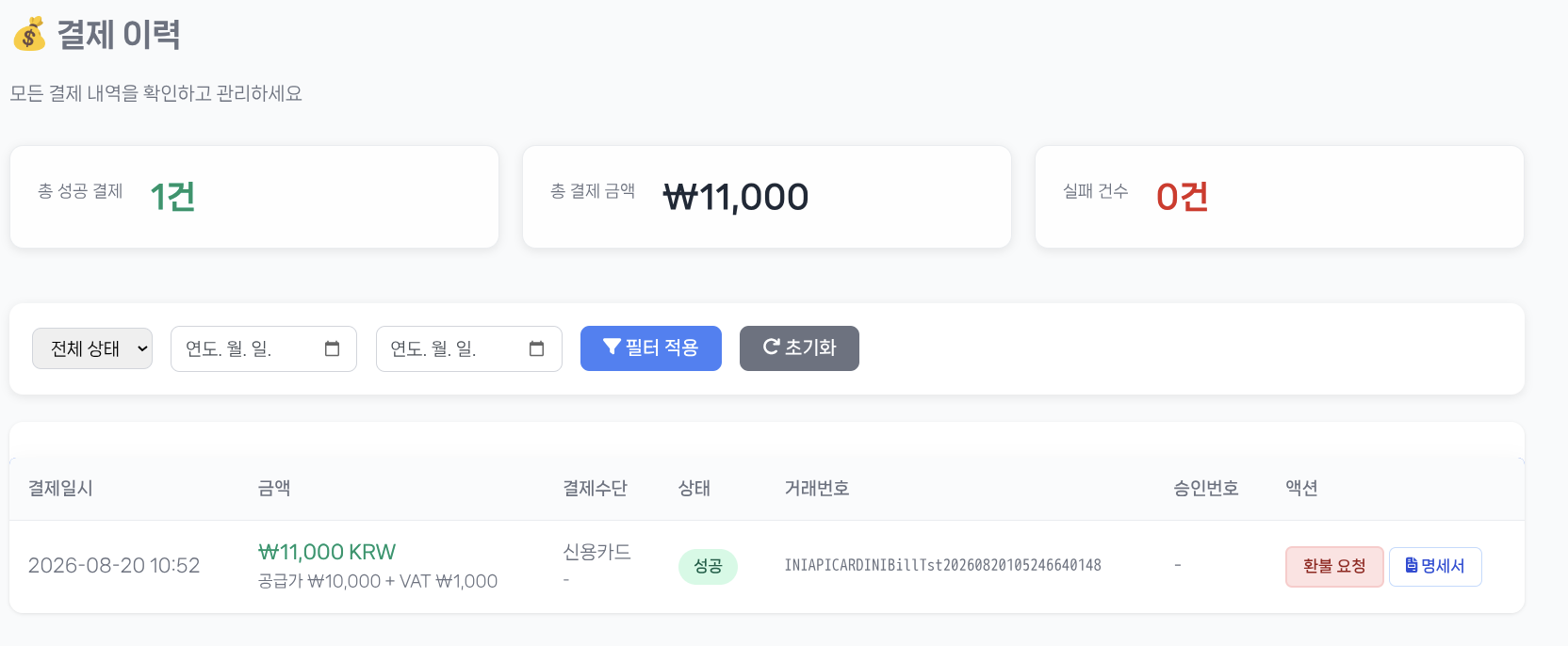
캡처 대상: 관리 > 구독 & 결제 > 결제 이력
상단 요약(총 성공 결제·총 결제 금액·실패 건수)과 결제 표가 보이게 캡처해주세요.
환불 절차를 설명하려면 환불 요청 안내 모달을 별도로 한 장 더 찍어도 좋습니다.
인보이스
유료 플랜 구독 결제가 일어나면 결제 내역서(인보이스)가 자동으로 발행됩니다. 인보이스 번호(INV-202501-000001 형식), 플랜·주기, 서비스 기간, 결제 금액, 상태가 표시되며 연도와 상태로 필터링할 수 있습니다.
- 금액은 공급가 + VAT로 나누어 표시되고, 그 주기에 청구된 애드온이 함께 나열됩니다.
- 각 행에서 미리보기 · 다운로드 · 재발송을 할 수 있습니다. 재발송은 청구 담당자 이메일로 다시 보냅니다.
- 결제 수단(카드 / 세금계산서 / 크레딧)이 배지로 표시되며, 크레딧 결제 건은 차감된 크레딧 수량이 함께 나옵니다.
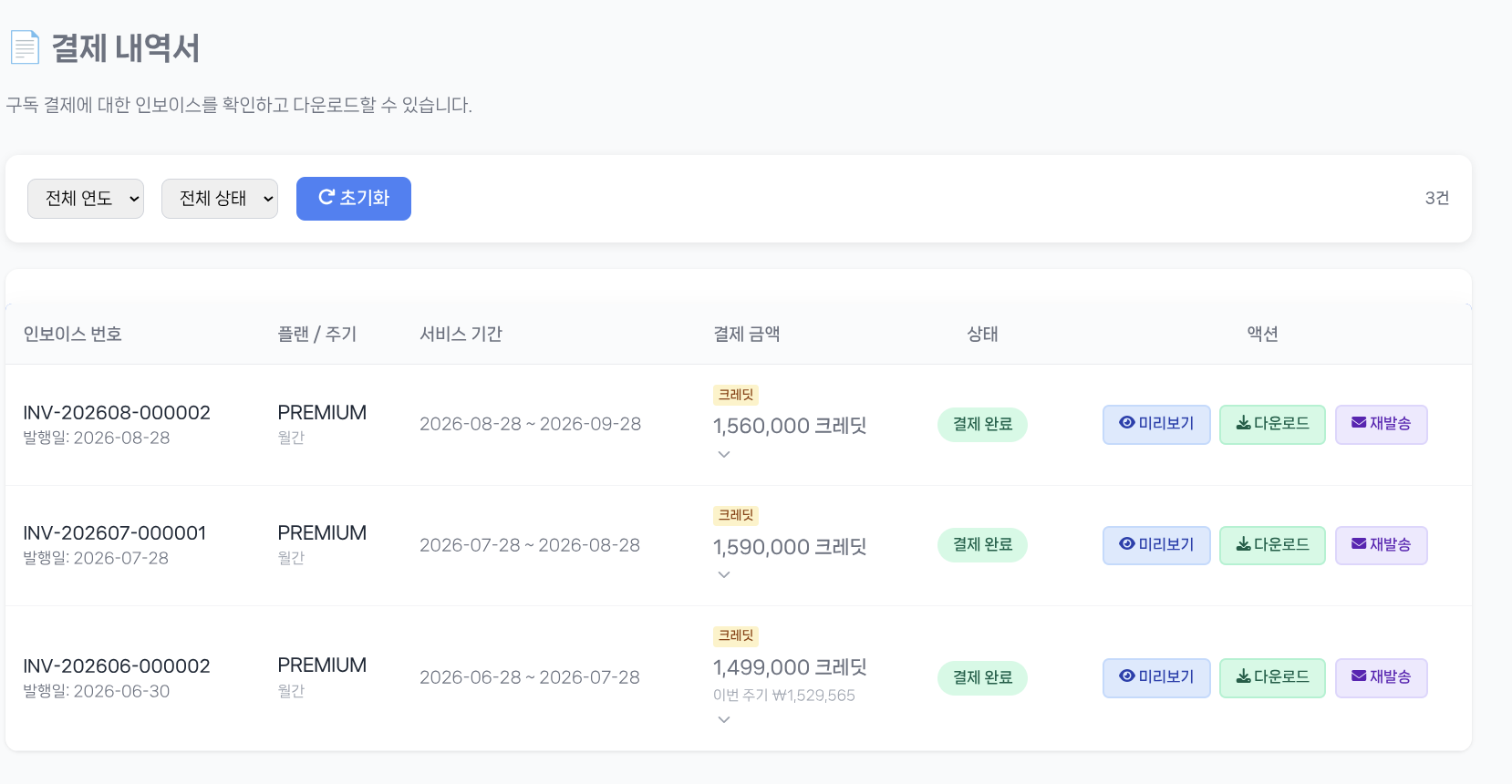
캡처 대상: 관리 > 구독 & 결제 > 인보이스
인보이스 번호·플랜/주기·서비스 기간·결제 금액(공급가 + VAT)·상태와
미리보기/다운로드/재발송 버튼이 보이게 캡처해주세요.