메시징 개요
어떤 채널로 보낼 수 있는지, 성과는 어디서 보는지, 조직 전체에 걸리는 발송 상한은 무엇인지 안내합니다.
지원 채널
캠페인·자동화에서 고를 수 있는 채널입니다. 채널마다 발신 설정을 먼저 마쳐야 선택할 수 있습니다.
| 채널 | 특징 | 광고성 발송 | 제공 상태 |
|---|---|---|---|
| 앱 푸시 | 등록한 앱의 iOS/Android 사용자에게 발송 | 가능 | 제공 중 |
| 인앱메시지 | 웹 SDK가 설치된 화면에 배너·모달·토스트·전체화면으로 노출 | 수신동의 불필요 (노출 중인 방문자에게만 전달) | 제공 중 |
| SMS / LMS / MMS | 본문 90byte를 넘기면 LMS, 이미지를 넣으면 MMS로 자동 전환 | 가능 | 제공 중 |
| 알림톡 | 카카오 심사를 통과한 템플릿으로만 발송 | 불가 — 정보성 전용 | 제공 중 |
| 브랜드메시지(친구) | 채널 친구에게 발송 (친구 단가) | 가능 (항상 광고성) | 제공 중 |
| 브랜드메시지(비친구) | 카카오 광고 수신에 동의한 사용자에게 발송 | 가능 (항상 광고성) | 제공 중 |
| RCS | CJ 대행사에서 발급받은 메시지 베이스 ID로 발송 | 가능 | 추후 제공 예정 |
| 이메일 | DNS 인증을 마친 발신 주소로 발송. 오픈 추적 지원 | 가능 | 추후 제공 예정 |
메시징 대시보드
한 달 단위로 발송량과 비용을 확인하는 화면입니다. 여기 숫자는 청구 명세서와 같은 기준으로 집계되므로, 비용 확인의 기준 화면으로 쓸 수 있습니다.
요약 지표
| 지표 | 의미 |
|---|---|
| 총 발송 | 조회 기간에 접수된 전체 발송 건수 |
| 성공 · 도달률 | 수신자에게 전달된 건수와 그 비율 |
| 실패 | 전달되지 않은 건수. 카드 안에 대체발송 건수(1차 채널이 실패해 다른 채널로 다시 나간 수)가 함께 표시됩니다 |
| 클릭 · 클릭률 | 메시지에 넣은 링크가 눌린 수와 그 비율 |
| 순 비용 | 해당 기간에 실제로 차감된 발송비 |
아래에는 일별 발송 추이 그래프와 채널별 통계(발송·성공·실패·도달률·클릭·순 비용) 표가 있고, 상단의 "발송 명세서 보기"로 건별 요금 내역까지 내려갈 수 있습니다.
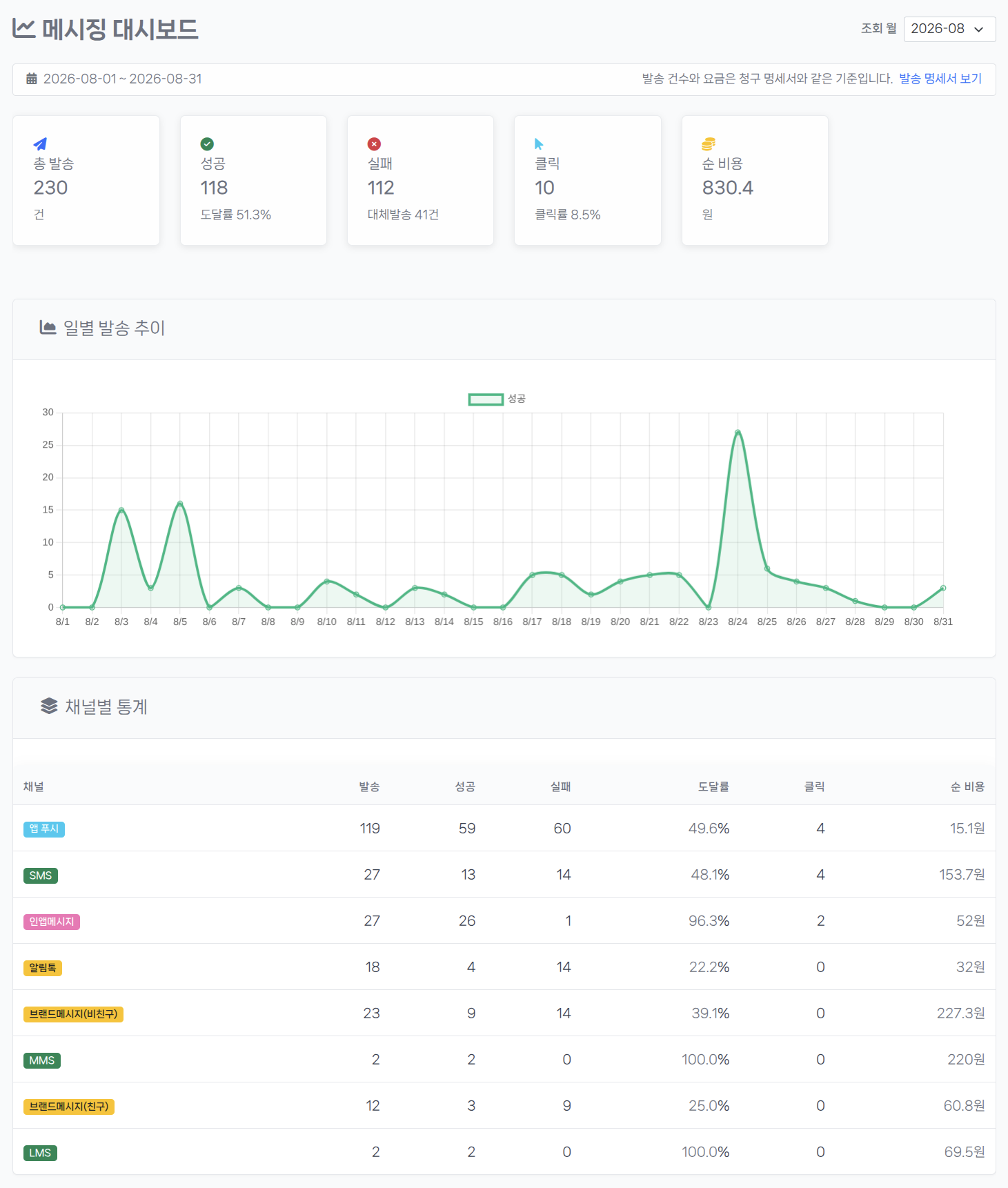
캡처 대상: 메시징 > 대시보드 화면 전체
조회 월 선택기와 요약 카드(총 발송·성공·도달률·실패·대체발송·클릭·순 비용)가 모두 보이게 캡처해주세요.
아래 일별 발송 추이 그래프와 채널별 통계 표까지 한 장에 들어가면 가장 좋습니다.
발송 데이터가 있는 달을 골라주세요 — 0건이면 화면 설명이 되지 않습니다.
발송정책(피로도)
메시징 > 설정 화면의 발송정책(피로도) 탭입니다. 여기서 정한 상한은 조직 전체에 즉시 적용됩니다.
광고성 캠페인 일일 수신 상한
한 사람이 하루에 받는 광고성 캠페인 수를 제한합니다. 시스템 기본값은 0(제한 없음)입니다.
- 캠페인에는 자동화와 달리 반복 발송을 막는 장치가 없어, 캠페인을 여러 개 돌리면 같은 사람에게 광고가 계속 나갑니다. 이 값이 그 방어선입니다.
- 정보성 메시지(주문·배송 안내 등 광고성 옵션을 끈 캠페인)는 제한하지 않습니다.
- 상한을 넘긴 수신자만 그 캠페인에서 제외되고(발송 이력에 "광고 일일 상한 제외"로 남습니다), 나머지 수신자에게는 정상 발송됩니다.
- 캠페인을 만들 때 2단계·5단계에서 제외 예상 인원을 미리 볼 수 있습니다.
- 전체 수신 동의자 발송은 수신자별 발송건을 만들지 않아 이 상한이 적용되지 않습니다.
인앱메시지 노출 총량
인앱은 화면을 가로막는 형식이라 노출 횟수를 따로 묶습니다. 캠페인 몫과 자동화 몫을 각각 1인당 하루 기준으로 설정하며, 시스템 기본값은 각 3건입니다.
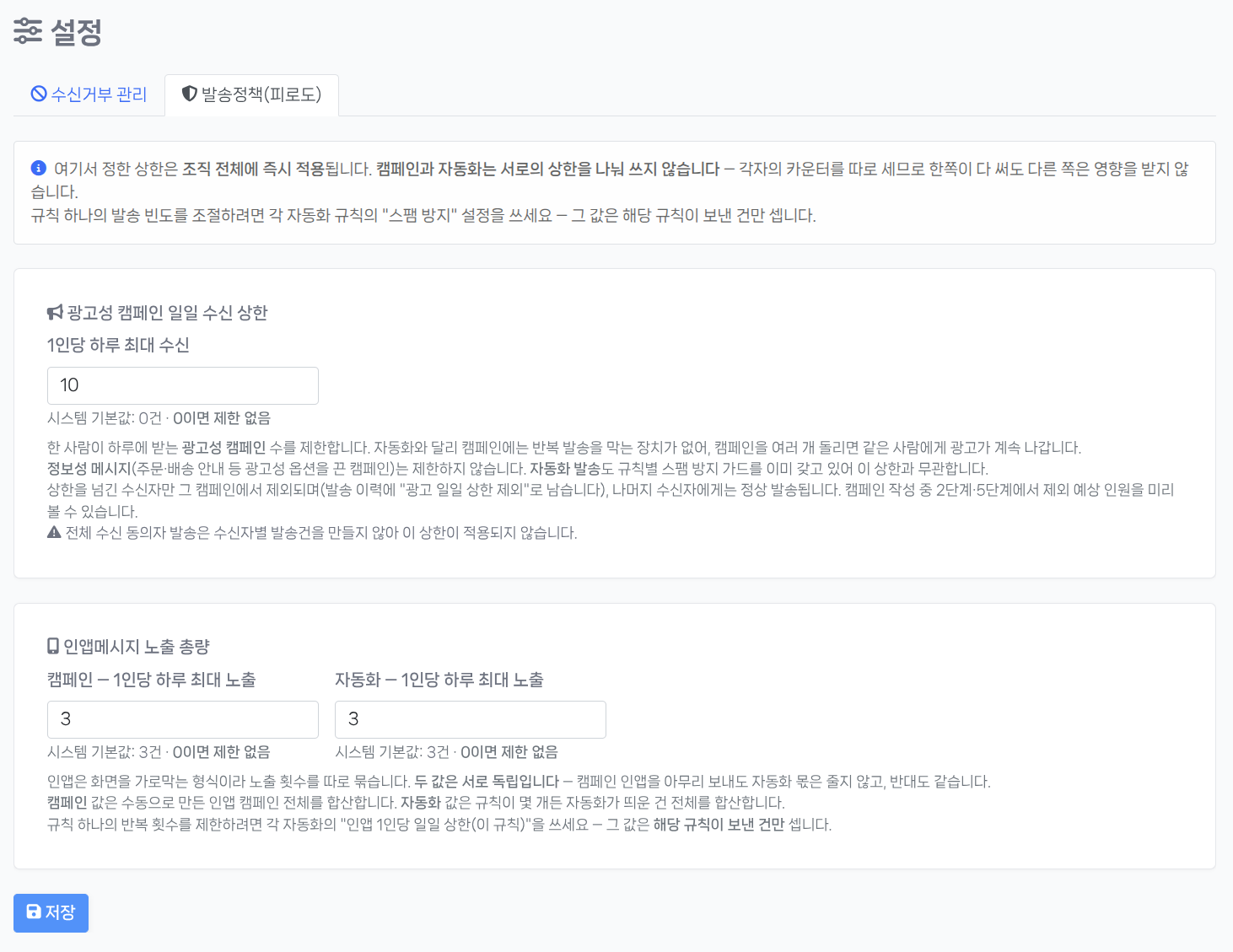
캡처 대상: 메시징 > 설정 > 발송정책(피로도) 탭
"광고성 캠페인 일일 수신 상한"과 "인앱메시지 노출 총량"(캠페인/자동화 두 입력칸)이 함께 보이게 캡처해주세요.
각 입력칸 아래의 시스템 기본값 안내 문구도 함께 나와야 합니다.
수신거부 관리
메시징 > 설정 화면의 수신거부 관리 탭입니다. 광고 발송에서 제외해야 하는 번호·주소를 관리합니다.
수신거부 목록
- 문자메시지, 이메일, 이메일 반송 세 가지 목록으로 나뉩니다.
- 직접 추가하거나 CSV 파일로 올릴 수 있고, CSV로 내려받을 수도 있습니다.
- 목록에는 마스킹된 번호와 거부 방법(080 자동 · 링크 · CSV · 기타), 등록 일시가 남습니다.
080 무료수신거부
광고성 문자에는 무료수신거부 방법을 함께 안내해야 합니다(정보통신망법 제50조 제4항). 수신자가 080 번호로 전화하면 수신거부 식별코드로 어느 조직에 대한 거부인지 구분합니다.
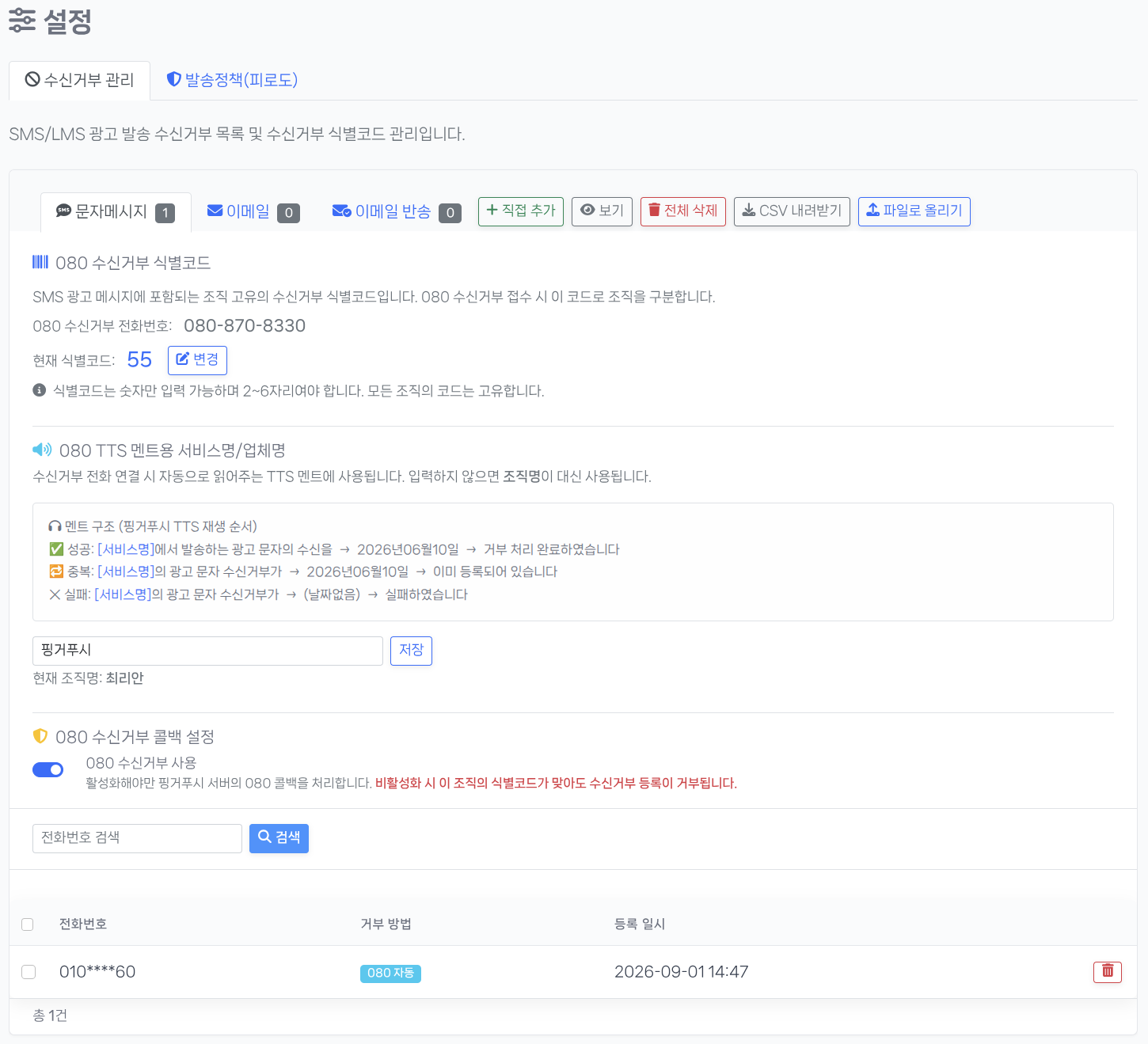
캡처 대상: 메시징 > 설정 > 수신거부 탭의 하단 080 영역
수신거부 식별코드, 080 TTS 멘트용 서비스명, "080 수신거부 사용" 토글이 한 장에 보이게 캡처해주세요.
TTS 멘트 구조(성공/중복/실패) 미리보기까지 들어가면 좋습니다. 식별코드는 실제 값이 노출되어도 무방합니다.