메시징 캠페인
한 번 만들어 한 번 보내는 발송을 다룹니다. 5단계 마법사, 템플릿 재사용, 발송 이력 확인 순서로 안내합니다.
캠페인 목록
만든 캠페인이 ID · 캠페인명 · 채널 · 대상 · 상태 · 기간으로 나열됩니다. 검색어, 채널, 기간, 상태로 필터링할 수 있고, 행을 고르면 우측에 발송 이력이 함께 표시됩니다.
상태
| 상태 | 의미 |
|---|---|
| 초안 | 만들었지만 아직 발송을 시작하지 않은 상태. 자유롭게 수정할 수 있습니다 |
| 예약됨 | 발송 시각이 지정되어 대기 중 |
| 발송중 | 수신자에게 순차 발송이 진행 중 |
| 일시정지 | 발송을 멈춘 상태 |
| 완료 · 취소 · 실패 | 발송이 끝났거나 중단된 상태 |
A/B 테스트를 켠 캠페인에는 A/B 배지와 분할 비율·전환 수가 함께 표시됩니다. 승자가 정해졌는데 확대발송을 아직 누르지 않았다면 "확대발송 대기" 배지가 뜨며, 누르기 전까지 나머지 인원에게는 발송되지 않습니다.
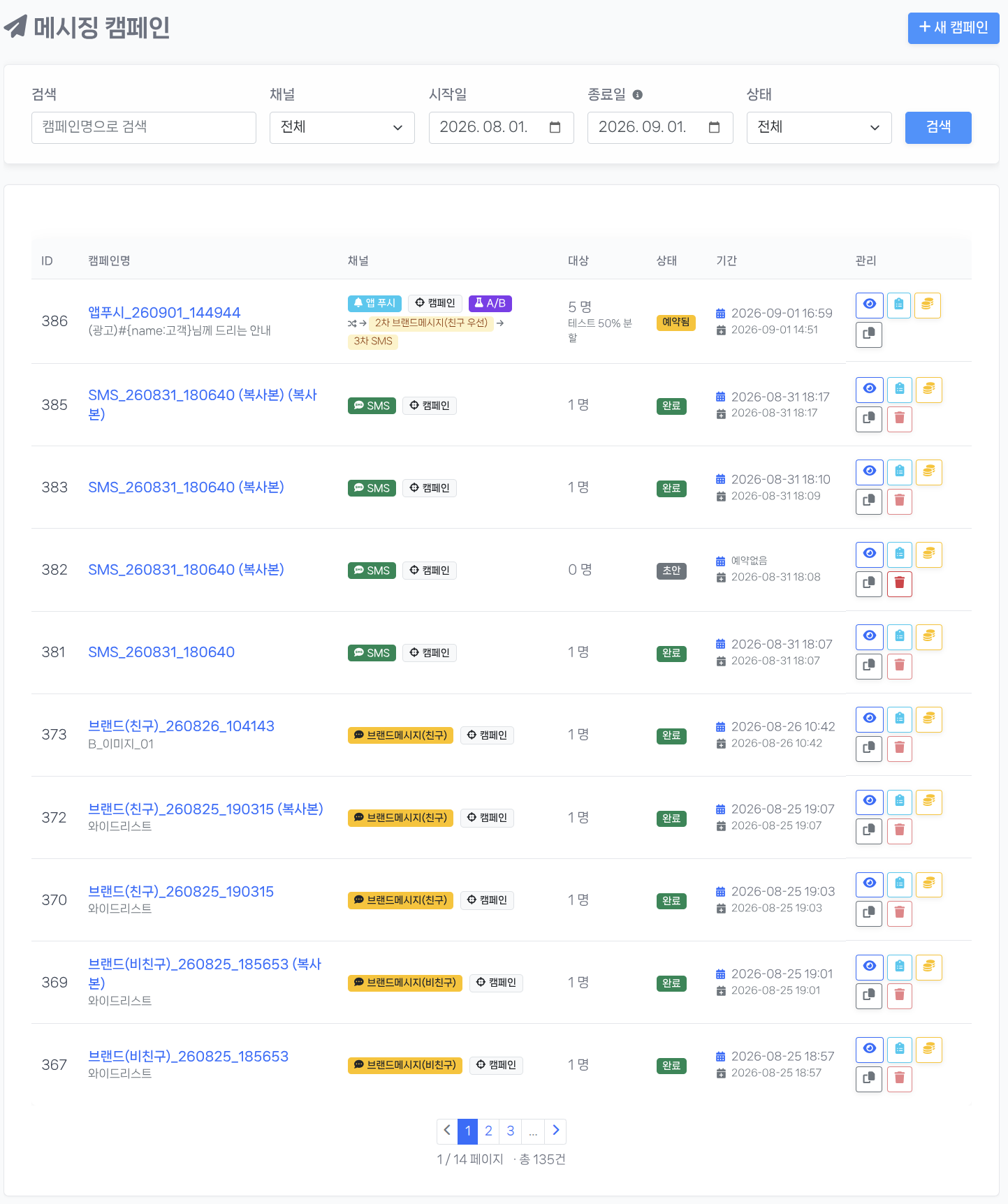
캡처 대상: 메시징 > 캠페인 목록 화면
"새 캠페인" 버튼, 검색·채널·기간·상태 필터, 캠페인 표가 보이게 캡처해주세요.
가능하면 초안 · 예약됨 · 완료 상태가 섞여 있고, A/B 배지가 붙은 행이 하나라도 포함되면 좋습니다.
캠페인 만들기 — 5단계
1단계 · 기본 설정
발송 채널을 고르고 그 채널에 필요한 발신 정보를 지정합니다.
- 발신 설정이 끝나지 않은 채널에는 "설정 필요" 배지가 붙고, 누르면 채널 설정 화면으로 이동할지 물어봅니다.
- 앱 푸시·인앱메시지는 대상 앱을, 문자·RCS는 승인된 발신번호를, 카카오는 발신 프로필과 템플릿을, 이메일은 인증된 발신자를 고릅니다.
- RCS와 이메일은 추후 제공 예정이라 지금은 고를 수 없습니다.
- 캠페인명은 자동으로 채워지며 직접 수정할 수 있습니다.
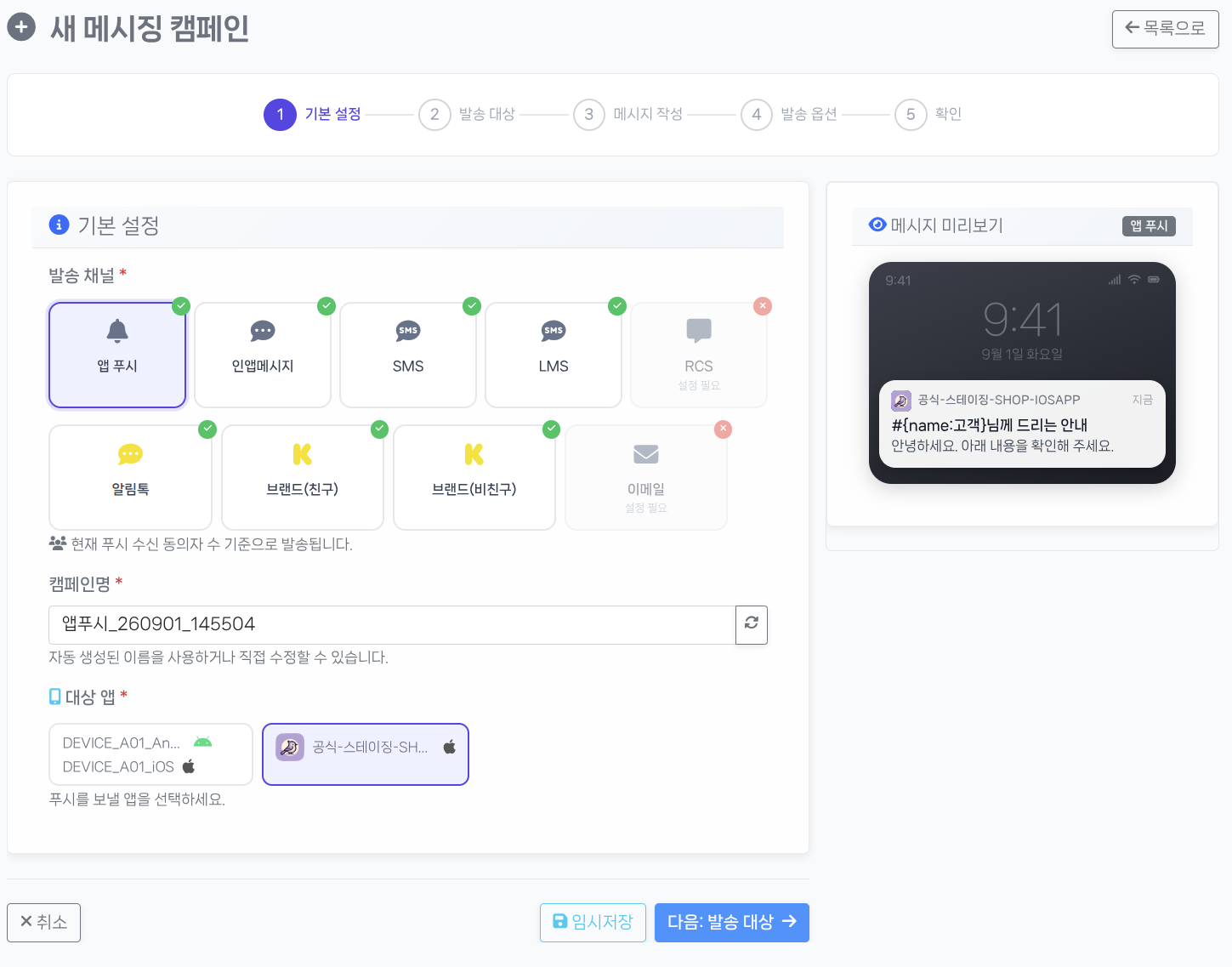
캡처 대상: 캠페인 만들기 1단계(기본 설정)
상단의 1~5단계 진행 표시줄과 발송 채널 타일이 모두 보이게 캡처해주세요.
발신 설정이 끝나지 않은 채널에 붙는 "설정 필요" 배지가 최소 한 개는 보여야 이 절의 설명과 맞습니다.
2단계 · 발송 대상
| 대상 방식 | 설명 |
|---|---|
| 전체 | 조건 없이 전체 발송 |
| 수신 동의자 | 해당 채널 수신에 동의한 연락처 전체 |
| 연락처 그룹 | 주소록 단위 발송 |
| 리타겟팅 | 이전 캠페인의 클릭·발송성공·미클릭 수신자 |
| 세그먼트 | 연락처 속성 조건으로 매일 갱신되는 대상 |
앱 푸시는 발송 플랫폼(Android·iOS)과 태그(여러 개 선택 시 OR 조건)로 더 좁힐 수 있고, "대상자 수 조회"로 지금 조건에 맞는 인원을 미리 확인할 수 있습니다.
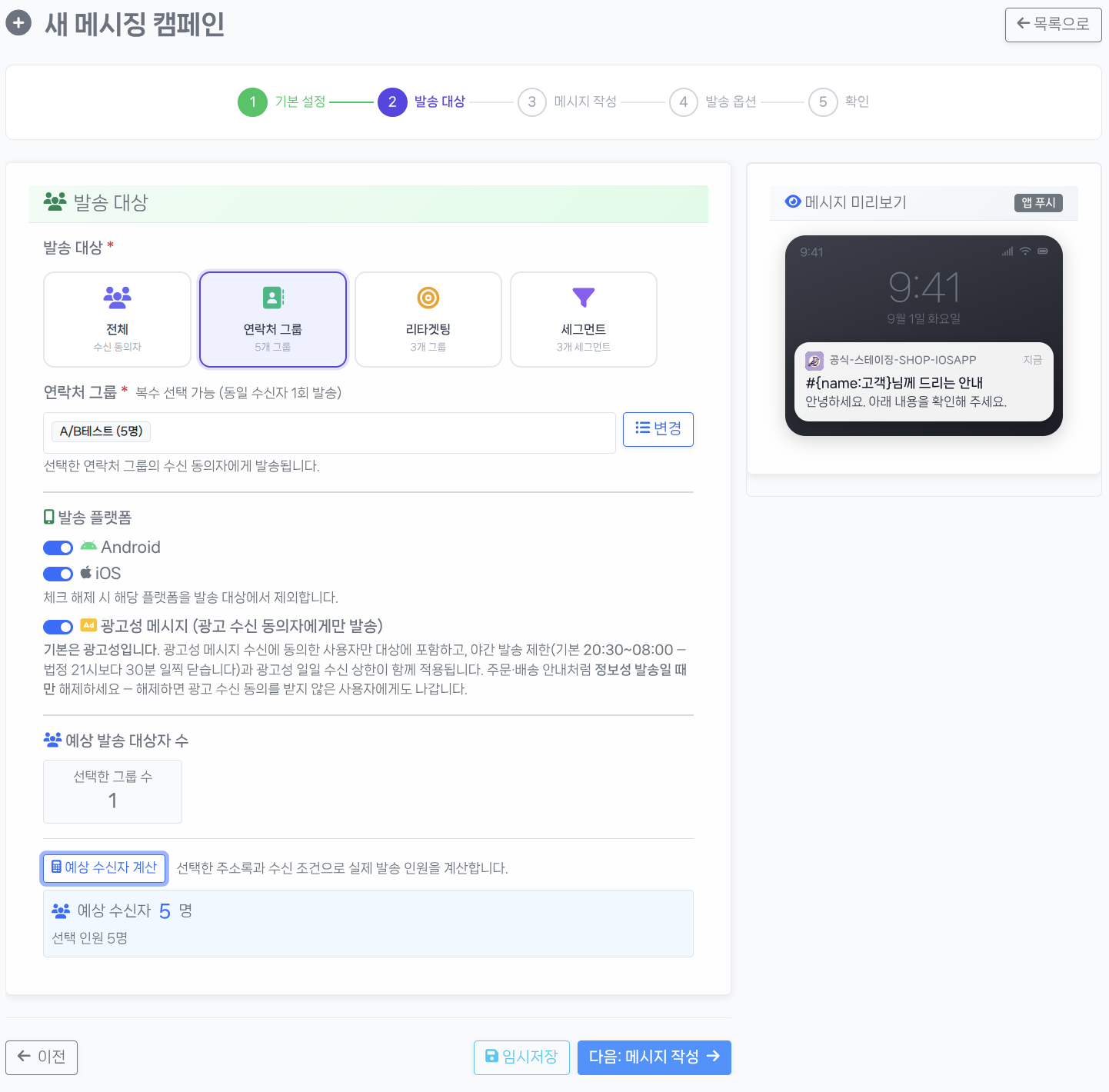
캡처 대상: 캠페인 만들기 2단계(발송 대상)
대상 방식 탭(전체·수신 동의자·연락처 그룹·리타겟팅·세그먼트), "광고성 메시지" 체크박스와 그 설명,
"예상 발송 대상자 수" 영역이 함께 보이게 캡처해주세요.
3단계 · 메시지 작성
- 개인화 변수: #{name}, #{email}, #{phone}과 커스텀 필드를 쓸 수 있습니다. 입력 중 #을 치면 목록이 뜹니다.
- 기본값·서식: #{구매금액:0원}은 값이 없을 때 대신 채우고, #{구매금액,comma}는 천단위 콤마를 넣습니다(89000 → 89,000). 둘을 함께 쓰려면 #{구매금액,comma:0}입니다.
- 글자 수: SMS 본문은 90byte(한글 2byte, 영문·숫자 1byte)까지입니다. 넘기면 발송 시 LMS로 자동 전환되고 LMS 요금이 적용됩니다.
- 이미지: LMS에 이미지를 추가하면 MMS로 자동 전환됩니다. 규격은 채널마다 다릅니다(아래 표).
- 링크 삽입: 단축 URL 또는 캠페인 URL을 검색해 본문에 넣습니다.
| 채널 | 형식 | 용량 | 크기 |
|---|---|---|---|
| LMS / MMS | JPG만 | 최대 200KB | 권장 500×500px (가로 500px 이하) |
| RCS 추후 제공 예정 | JPG / PNG | 최대 1MB | 업로드 후 1년간 발송 가능 |
| 이메일 추후 제공 예정 | JPG / PNG / GIF | 최대 300KB | 권장 640×640px |
| 앱 푸시 | JPG만 | - | 권장 1024×468px |
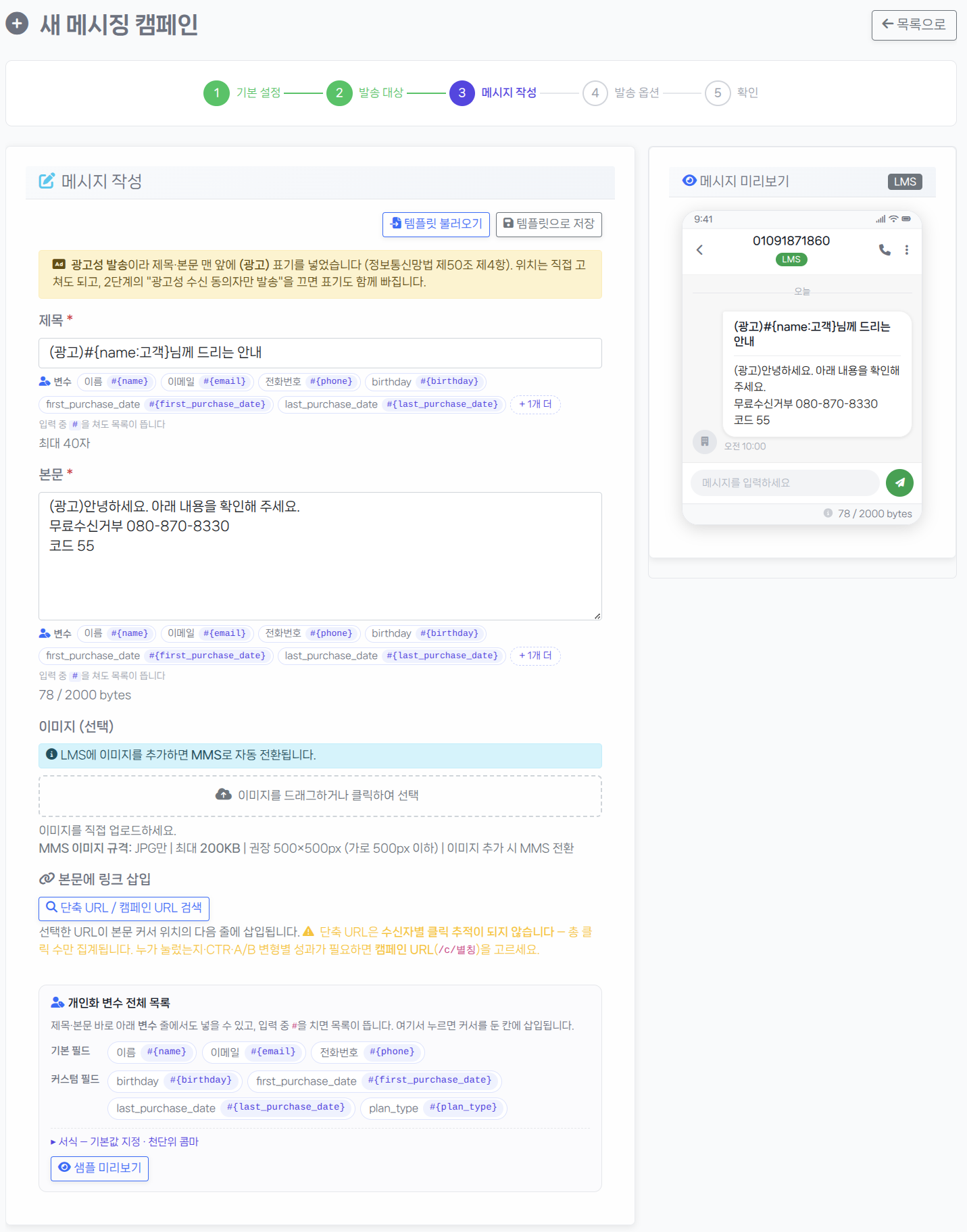
캡처 대상: 캠페인 만들기 3단계(메시지 작성) — SMS 또는 LMS 채널
본문 입력칸에 (광고) 표기와 무료수신거부 안내가 미리 들어간 상태를 캡처해주세요.
바이트 카운터(0/90 bytes)와 개인화 변수 목록이 함께 보여야 합니다.
4단계 · 발송 옵션
대체 발송
1차 채널이 실패한 수신자에게만 다른 채널로 다시 보냅니다. 실패가 이어지면 2차·3차·4차까지 체인을 걸 수 있습니다.
- 전체 발송은 대체발송을 지원하지 않습니다. 주소록 또는 리타겟팅 대상을 선택해야 사용할 수 있습니다.
- 광고성 캠페인은 알림톡으로 대체발송할 수 없습니다(알림톡은 정보성 전용). 골라둔 알림톡은 자동으로 브랜드메시지로 바뀝니다.
- 브랜드메시지(친구 우선)를 고르면 채널 친구에게 먼저 친구 단가로 보내고, 친구가 아니어서 실패한 사람만 비친구로 다시 보냅니다. 비친구 건은 재발송이라 1~2분 늦게 도착합니다.
A/B 테스트
야간 광고 발송 제한
광고성 정보를 밤에 보내려면 수신자의 별도 사전 동의가 필요합니다(정보통신망법 제50조 제3항). 기본 제한 시간대는 21시~08시이며, 법정 기준보다 좁힐 수 없고 넓히는 방향으로만 조정할 수 있습니다. 제한 시간대에는 야간 광고 수신에 동의한 연락처에게만 발송하고, 동의하지 않은 수신자는 제외됩니다.
| 채널 | 야간 광고 제한 |
|---|---|
| 문자 · RCS | 적용 (KST 고정) — 야간 광고 수신에 동의한 수신자는 이 시간에도 받습니다 |
| 브랜드메시지 | 적용 (KST 고정) — 이 채널만은 야간 광고 수신동의가 있어도 나가지 않습니다. 카카오가 20시 50분에 플랫폼 차원에서 닫기 때문입니다 |
| 알림톡 | 해당 없음 — 정보성 전용 채널이라 제한을 받지 않습니다. 알림톡이 실패해 문자로 대체발송되는 건도 정보성으로 취급됩니다 |
| 이메일 | 해당 없음 — 열어볼 때 보는 매체라 시간대 제한이 없습니다. 다만 광고성이면 제목 맨 앞 "(광고)" 표기와 광고 수신동의 확인은 그대로 적용됩니다 |
| 앱 푸시 | 적용 — 다만 시각 판단은 조직 타임존 기준입니다(수신자 위치를 알 수 없는 채널). 야간 광고 수신에 동의한 수신자는 이 시간에도 받습니다. 에티켓 시간은 이 제한과 별개로 더 얹는 설정입니다(아래 참고) |
| 인앱메시지 | 해당 없음 — 앱을 연 사람에게 앱 안에서 보여주는 것이라 "전송"이 아닙니다 |
앱 푸시 전용 옵션
- 에티켓 시간 — 지정한 시간대에는 푸시가 발송되지 않고 대기 상태로 보류됩니다. 위의 야간 광고 제한을 대신하는 설정이 아니라, 광고가 아닌 푸시까지 포함해 더 조용히 두고 싶은 시간대를 따로 정하는 설정입니다.
- 사운드 & 배지 — Android/iOS 각각 효과음 이름(최대 50자)과 배지 숫자(1~99)를 지정합니다.
- 메시지 모드 — 일반(DEFT) 또는 롱텍스트(LNGT).
- Android 알림 색상 — 배경색·폰트색을 프리셋이나 직접 지정으로 설정합니다.
- 커스텀 푸시 파라미터 — 앱에서 받을 key-value 데이터를 최대 3쌍까지 실을 수 있습니다. 딥링크나 화면 분기에 씁니다.
5단계 · 확인
지금까지 고른 설정을 한 화면에서 검토하고 "캠페인 생성 (초안)"으로 저장합니다. 광고성 일일 상한에 걸려 제외될 예상 인원도 여기서 확인할 수 있습니다. 저장 후 캠페인 상세에서 즉시 발송하거나 발송 시각을 예약합니다.
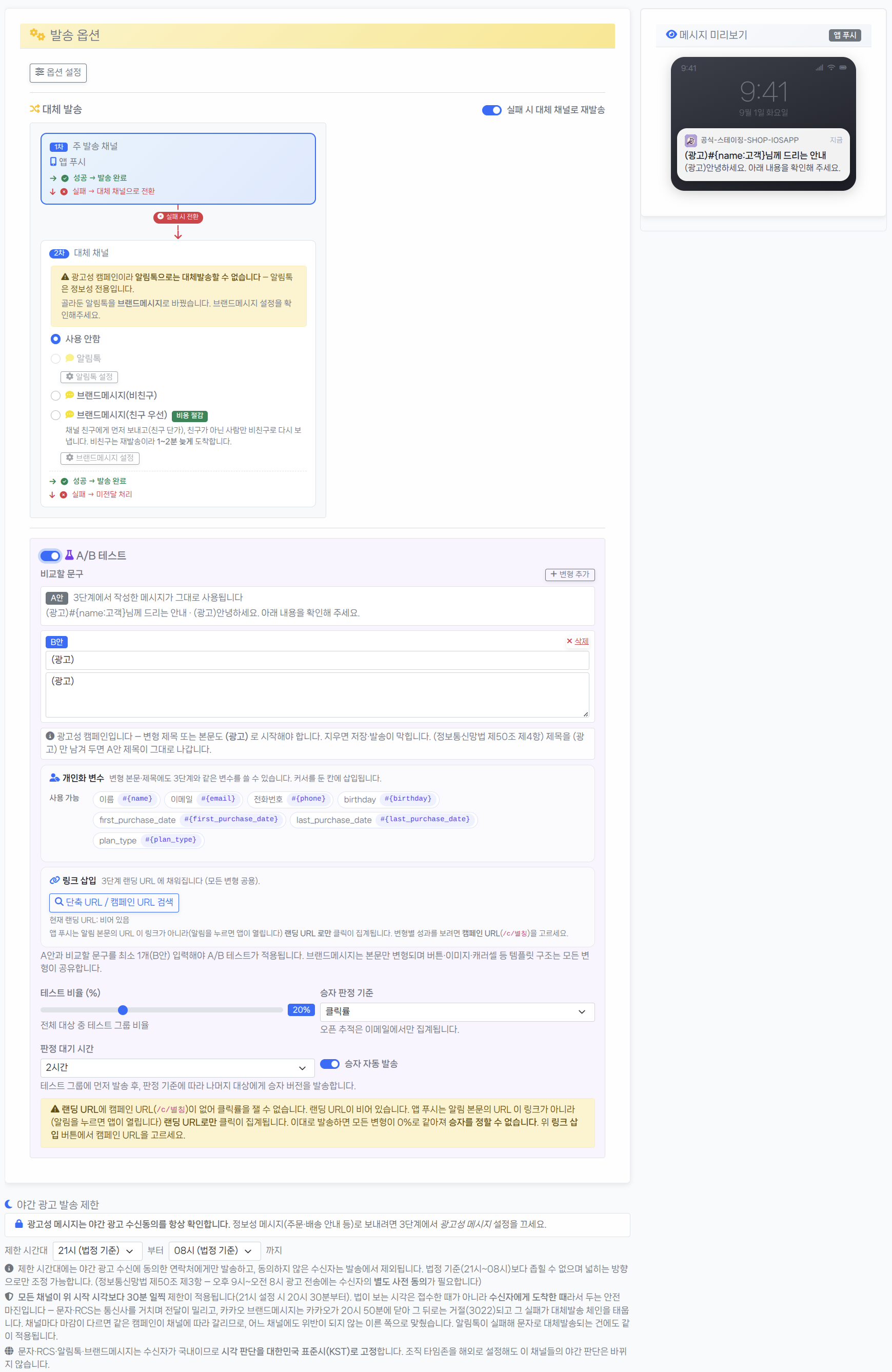
캡처 대상: 캠페인 만들기 4단계(발송 옵션)
대체 발송 체인(1차 실패 → 2차 채널)이 펼쳐진 상태와 A/B 테스트 영역(테스트 비율·판정 기준·판정 대기 시간)을
함께 담아주세요. 한 장에 안 들어가면 대체발송 쪽을 우선합니다.
메시지 템플릿
자주 쓰는 문구를 저장해 두고 캠페인·자동화에서 불러 씁니다. 앱 푸시 · SMS · LMS · MMS · 이메일 · 브랜드메시지 채널을 지원합니다 (이메일은 추후 제공 예정).
- 본문에 쓴 변수는 저장할 때 자동으로 추출되어 목록의 "변수" 칼럼에 표시되고, 발송 시 연락처 데이터로 치환됩니다.
- 목록에서 사용횟수를 볼 수 있어 실제로 쓰이는 템플릿을 구분할 수 있습니다.
- 쓰지 않는 템플릿은 삭제 대신 비활성으로 두면 목록에서 걸러집니다.
- 캠페인 3단계에서 "템플릿 불러오기"로 가져오고, 작성한 문구는 "템플릿으로 저장"으로 등록할 수 있습니다.
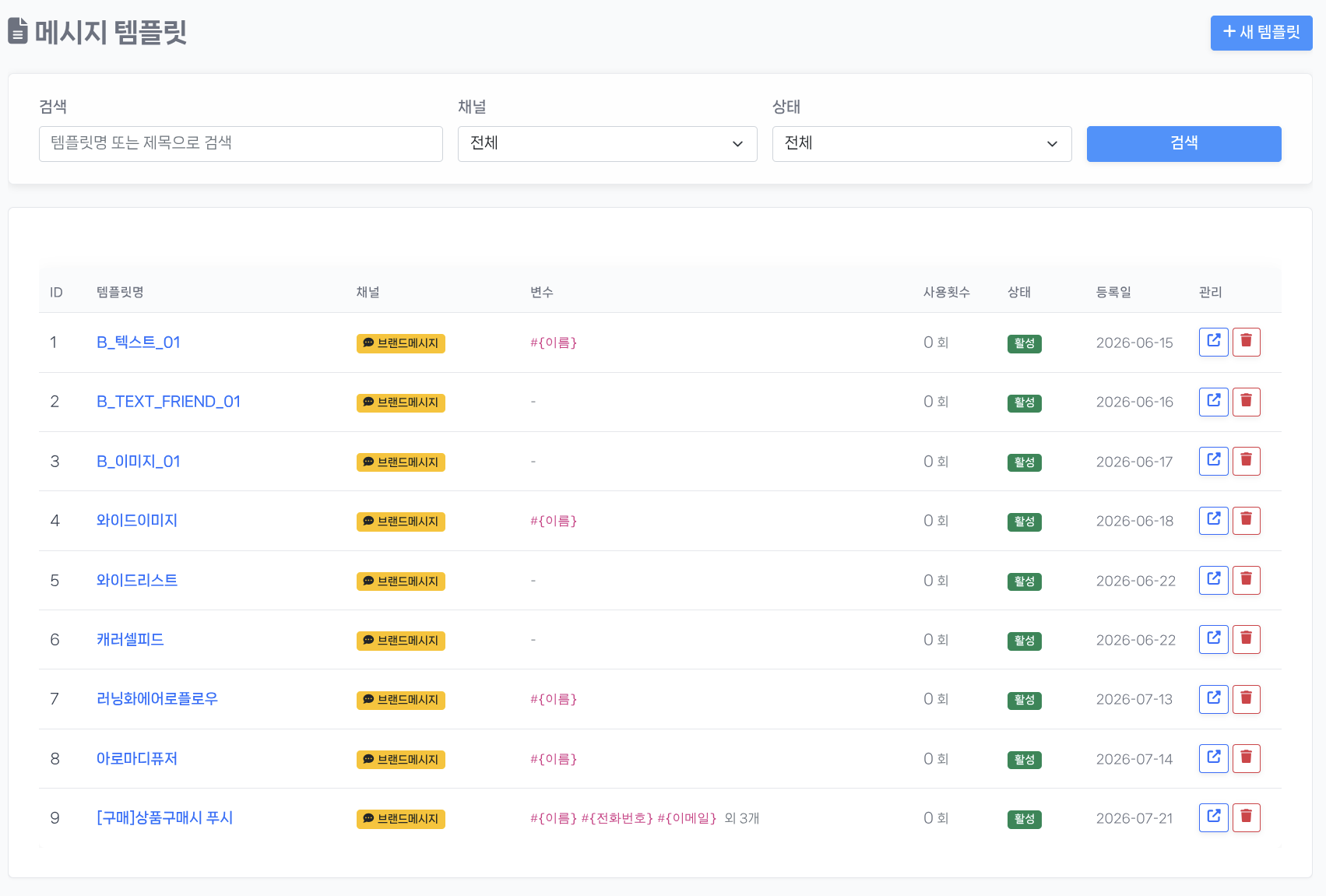
캡처 대상: 메시징 > 템플릿 목록
템플릿명·채널·변수·사용횟수·상태 칼럼이 보이게 캡처해주세요.
변수가 2개 이상 추출된 행이 포함되면 "저장 시 자동 추출" 설명과 맞아떨어집니다.
발송 이력
실제로 나간 건을 하나씩 확인하는 화면입니다. 시각 · 채널 · 상태 · 수신자 · 캠페인 · 결과가 표시되고, 조회 월 · 채널 · 상태 · 수신자로 필터링합니다.
실패 건은 코드와 사유가 함께 남고, 대체발송으로 나간 건은 "실패 후 대체발송"으로 표시됩니다. 상한에 걸려 빠진 건도 사유에 어느 상한인지 적힙니다 (예: "광고 일일 상한 제외"). 이메일은 열람과 클릭이 별도로 집계됩니다.
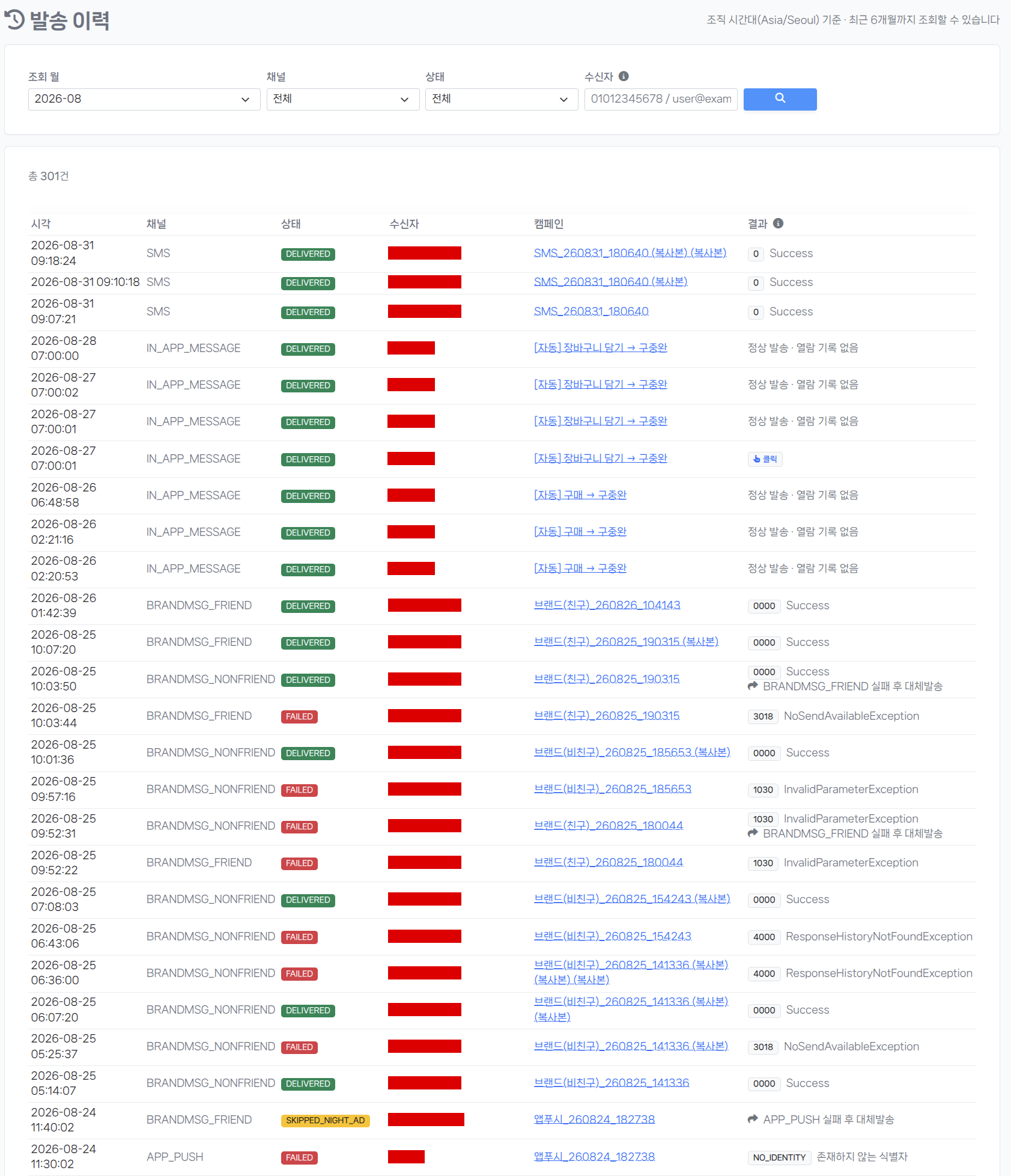
캡처 대상: 메시징 > 발송 이력
조회 월·채널·상태 필터와 발송 건 표가 보이게 캡처해주세요.
실패 건(코드·사유 포함)과 "실패 후 대체발송" 표시가 있는 행이 함께 잡히면 가장 좋습니다.
수신자 칼럼은 전화번호·이메일이 마스킹 없이 그대로 표시되므로, 캡처 전에 반드시 가려주세요.
(마스킹해서 보여주는 곳은 수신거부 목록뿐입니다.)