고객지원
서비스 공지를 확인하고, 콘솔에서 바로 문의를 남기는 방법을 안내합니다.
공지사항
서비스 점검, 기능 추가, 정책 변경처럼 운영에 영향을 주는 안내가 올라옵니다. 제목·게시일이 목록으로 표시되고, 키워드 검색과 페이지당 항목 수(10 · 20 · 50 · 100) 조절을 지원합니다.
- 중요 배지가 붙은 공지는 목록 위쪽에 고정되어 표시됩니다. 점검·과금·정책처럼 놓치면 안 되는 내용입니다.
- 로그인하지 않아도 고객지원 페이지에서 같은 공지를 볼 수 있습니다.
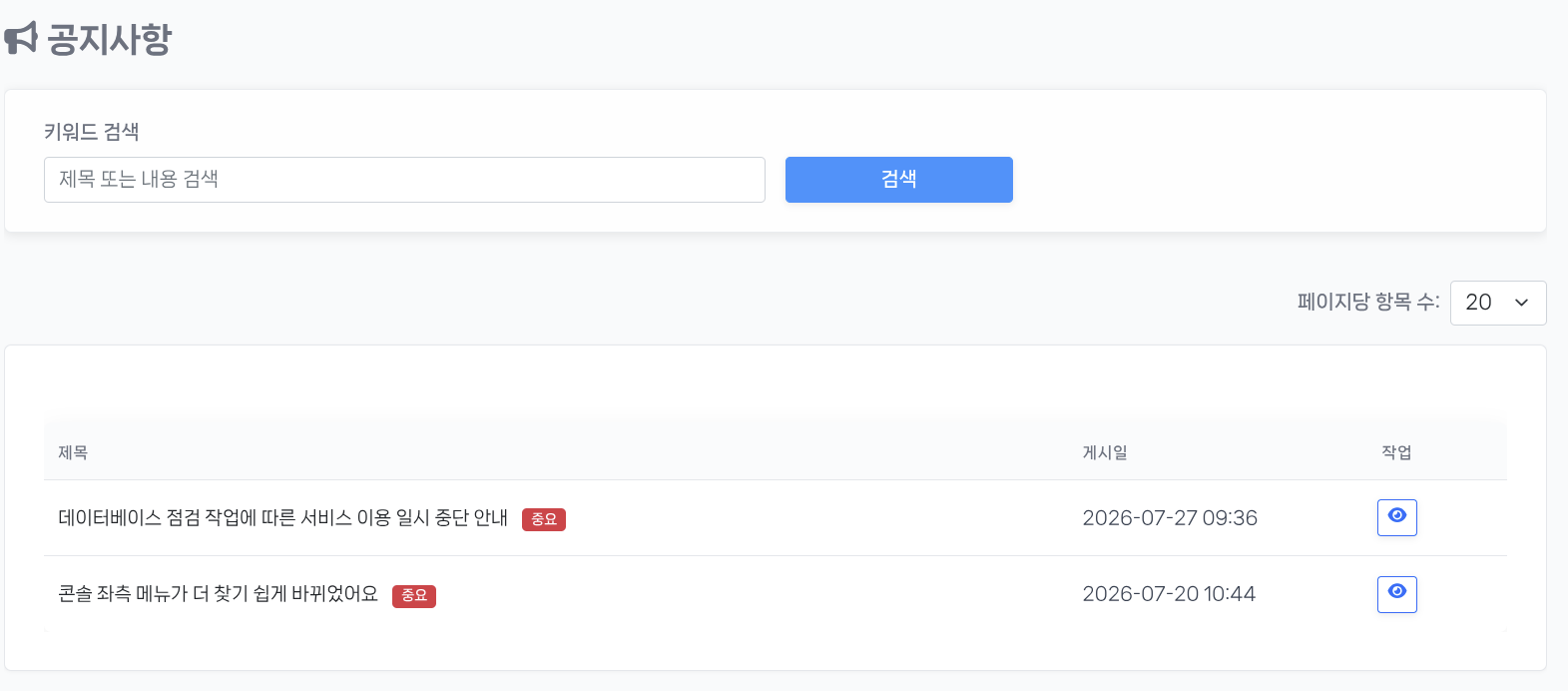
캡처 대상: 관리 > 고객지원 > 공지사항
"중요" 배지가 붙어 상단에 고정된 공지가 포함되도록 캡처해주세요.
키워드 검색과 페이지당 항목 수 선택도 함께 보이면 좋습니다.
Q&A
콘솔에서 직접 문의를 남기고 답변을 받는 창구입니다. 이메일과 달리 질문·답변이 조직 단위로 쌓여 같은 팀원이 지난 문의를 그대로 이어볼 수 있습니다.
질문 작성
상태
| 상태 | 의미 |
|---|---|
| 대기 중 | 등록되었고 아직 답변이 달리지 않은 상태 |
| 답변됨 | 담당자 답변이 등록된 상태. 추가 질문을 이어서 남길 수 있습니다 |
| 해결됨 | 문의가 처리 완료된 상태 |
| 보류 | 추가 확인이나 개발 반영을 기다리는 상태 |
| 종결 | 더 이상 진행하지 않고 닫은 상태 |
목록에서는 키워드 검색과 상태 필터로 원하는 문의를 찾을 수 있습니다.
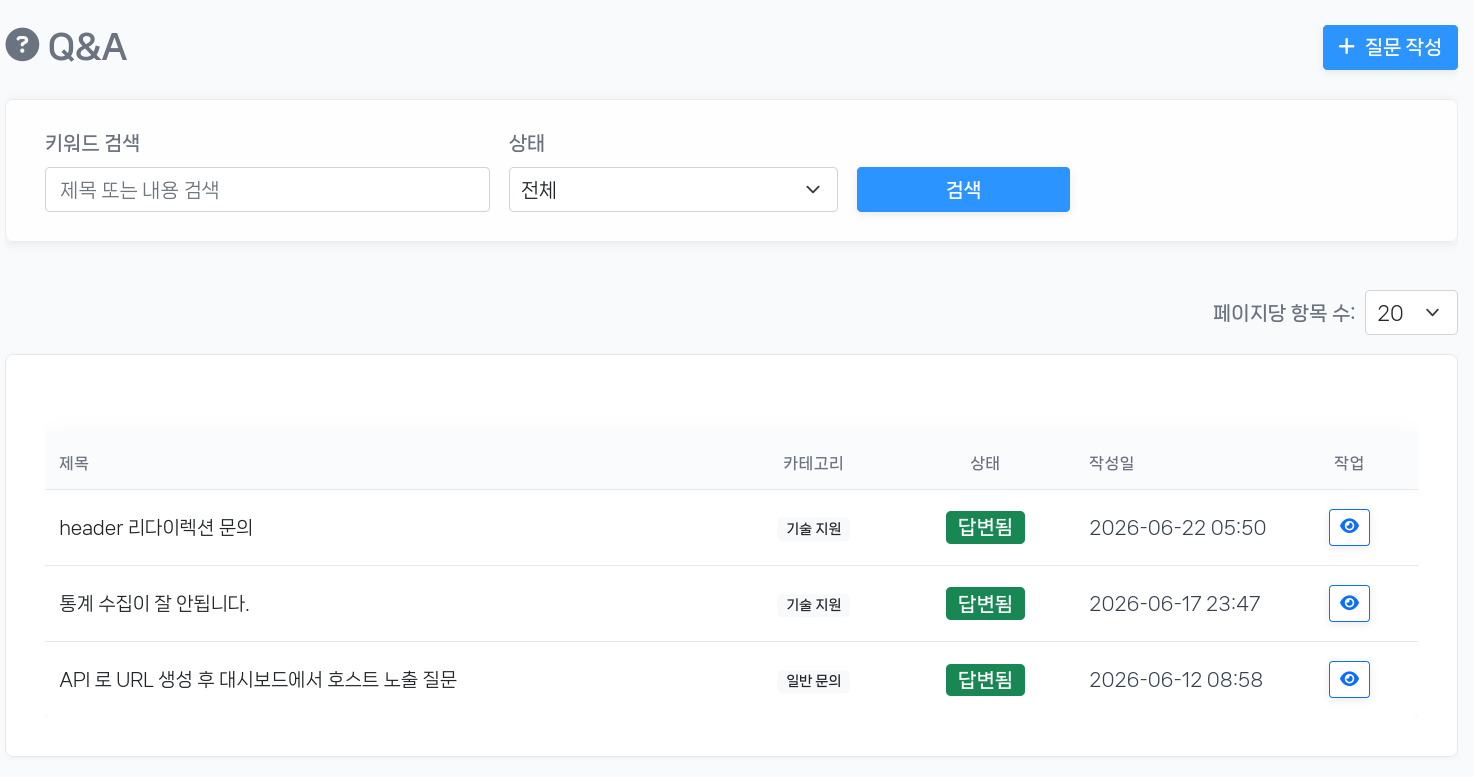
캡처 대상: 관리 > 고객지원 > Q&A 목록
제목·카테고리·상태·작성일 칼럼이 보이게 캡처해주세요.
대기 중 · 답변됨 · 해결됨 상태가 섞여 있으면 상태 표와 맞아떨어집니다.
문의 본문에 고객 정보가 있으면 마스킹해주세요.