채널 설정
발송을 시작하기 전에 채널마다 한 번씩 해두는 발신 설정입니다. 여기가 끝나야 캠페인 1단계에서 그 채널을 고를 수 있습니다.
앱 푸시
푸시 발송은 핑거푸시를 통해 나갑니다. 앱별로 핑거푸시 API 키를 등록하고, 앱에 등록된 태그·식별자·라벨을 조회합니다.
핑거푸시 앱 설정 추가
태그 · 식별자 · 라벨
핑거푸시 설정이 등록된 앱을 고르면 그 앱의 태그, 식별자, 라벨을 조회할 수 있습니다. 태그는 캠페인 2단계에서 발송 대상을 좁히는 데(여러 개 선택 시 OR 조건), 라벨은 발송 메시지를 분류하는 데 씁니다.
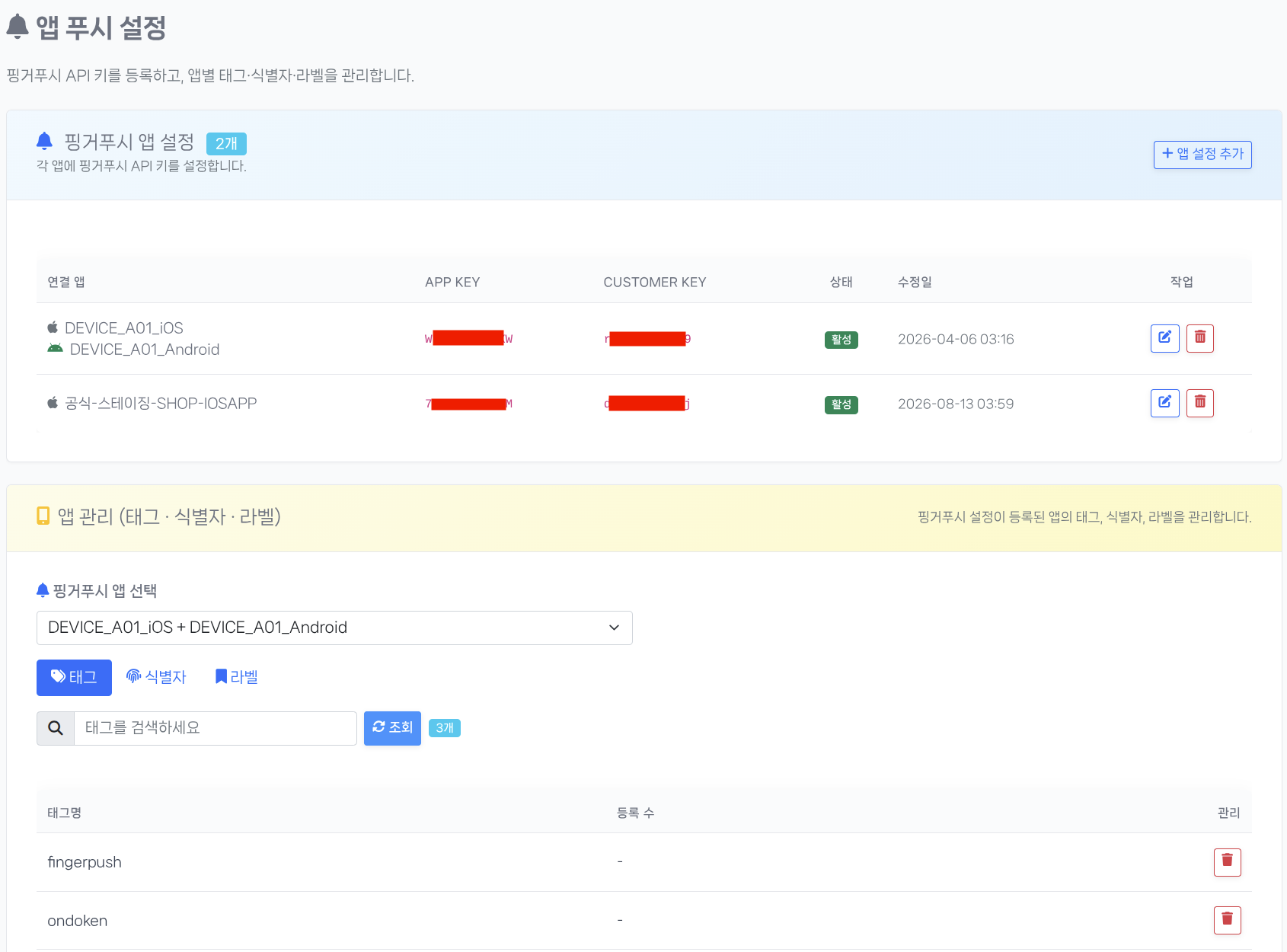
캡처 대상: 채널 설정 > 앱 푸시 화면
등록된 핑거푸시 앱 설정 목록(연결 앱·App Key·Customer Key·상태)과 하단의
"앱 관리 (태그 · 식별자 · 라벨)" 영역이 함께 보이게 캡처해주세요.
App Key·Customer Key는 일부만 노출되도록 마스킹해주세요.
문자
SMS / LMS / MMS / RCS / 브랜드메시지(비친구) 발송에 쓸 발신번호를 등록합니다. (RCS는 추후 제공 예정입니다.) 등록하면 관리자 검수를 거치며, 승인된 번호만 캠페인에 사용할 수 있습니다.
등록 절차
| 상태 | 의미 |
|---|---|
| 검수 대기 | 서류가 제출되어 검수를 기다리는 중 |
| 서류미비 | 서류가 빠져 검수가 시작되지 않은 상태 |
| 승인 | 발송에 사용할 수 있는 상태 |
| 반려 | 검수에서 거절된 상태. 목록에 반려 사유가 표시됩니다 |
수정은 검수 대기 · 서류미비 · 반려 상태에서만 가능하고, 서류 3종이 모두 채워지면 다시 검수 대기가 됩니다. 새로 올린 서류만 교체되며 비워두면 기존 서류가 유지됩니다.
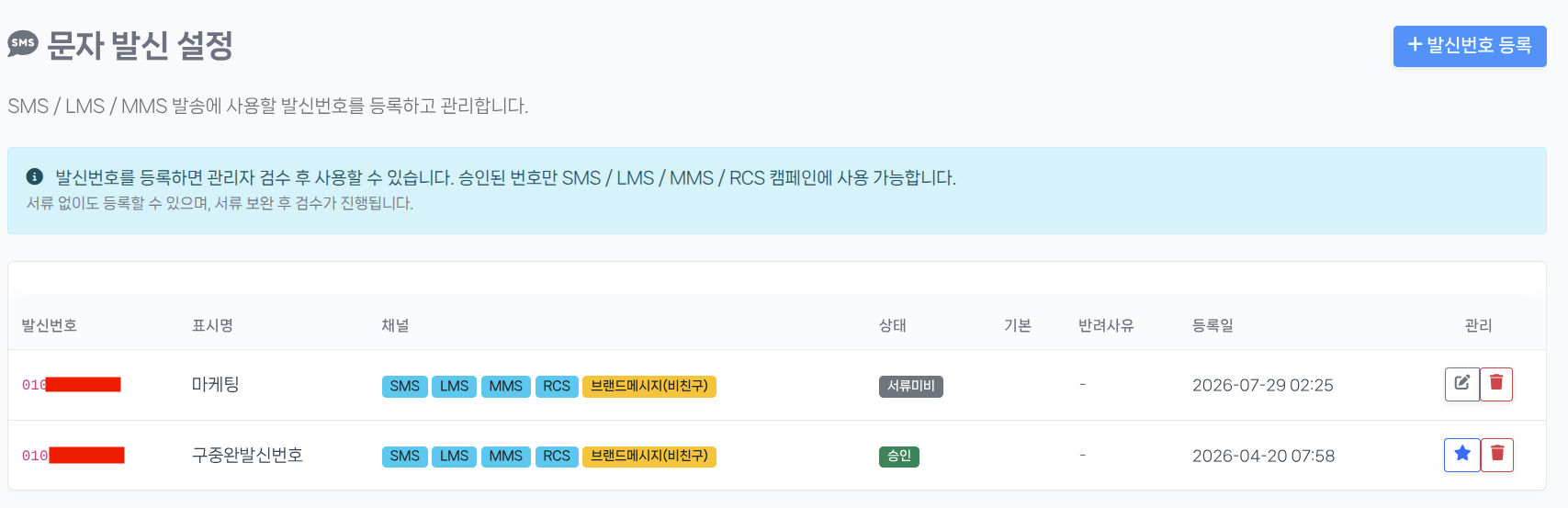
캡처 대상: 채널 설정 > 문자 화면
발신번호 표에 승인과 검수 대기(또는 서류미비) 상태가 함께 보이면 좋습니다.
반려 사유 칼럼과 "기본" 표시도 함께 담아주세요. 실제 번호는 마스킹해주세요.
카카오
알림톡과 브랜드메시지를 보내기 위한 발신 프로필과 템플릿을 관리합니다. 화면 상단에 3단계 진행 상태가 표시됩니다.
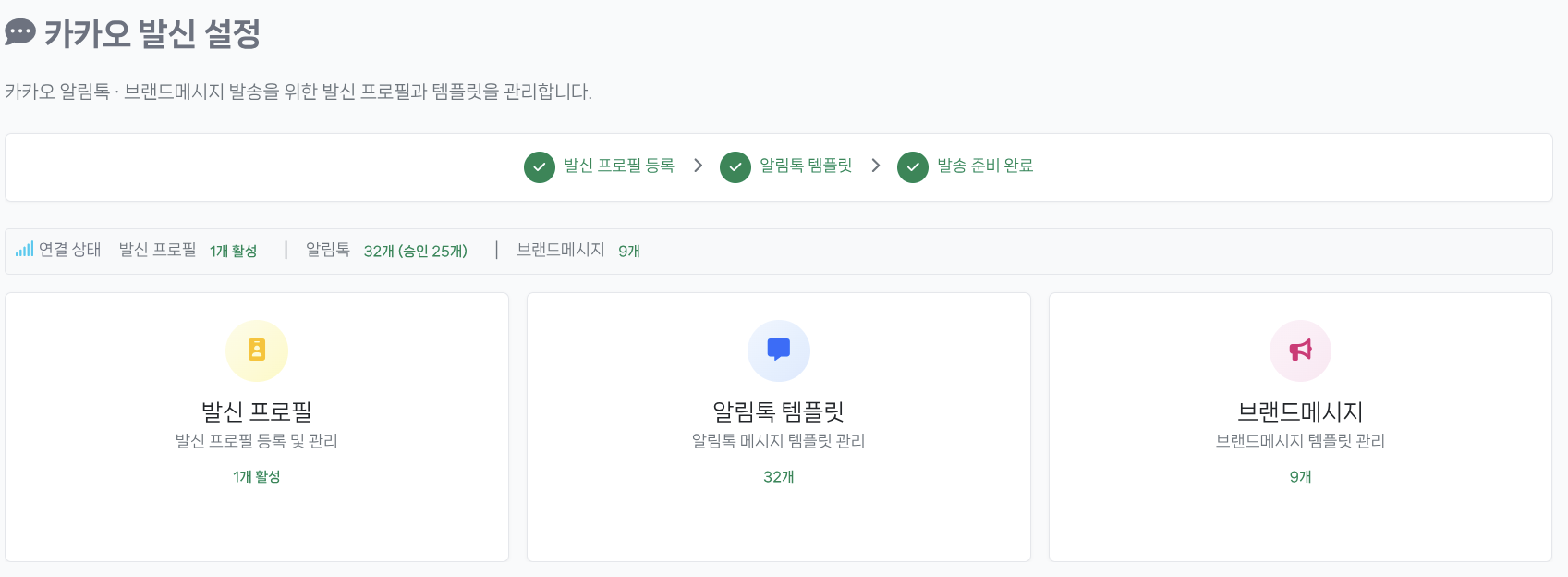
캡처 대상: 채널 설정 > 카카오 화면 상단
1·2·3 단계 진행 표시(발신 프로필 등록 → 알림톡 템플릿 → 발송 준비 완료)와
연결 상태 카드(발신 프로필 수, 승인 알림톡 수, 브랜드메시지 템플릿 수)가 보이게 캡처해주세요.
이메일
이메일 캠페인을 보내려면 발신 이메일을 등록하고 도메인 DNS 인증을 마쳐야 합니다. 스팸으로 분류되지 않도록 SPF · DKIM · DMARC 레코드를 발신 도메인에 설정하는 과정입니다.
| 레코드 | 타입 | 호스트 | 값 (예시) |
|---|---|---|---|
| SPF | TXT | @ (루트) | v=spf1 include:sendgrid.net ~all |
| DKIM | CNAME | s1._domainkey | s1.domainkey.u12345.wl.sendgrid.net |
| DKIM | CNAME | s2._domainkey | s2.domainkey.u12345.wl.sendgrid.net |
| Return Path | CNAME | em{number} | u12345.wl.sendgrid.net |
| DMARC | TXT | _dmarc | v=DMARC1; p=none; rua=mailto:dmarc@example.com |
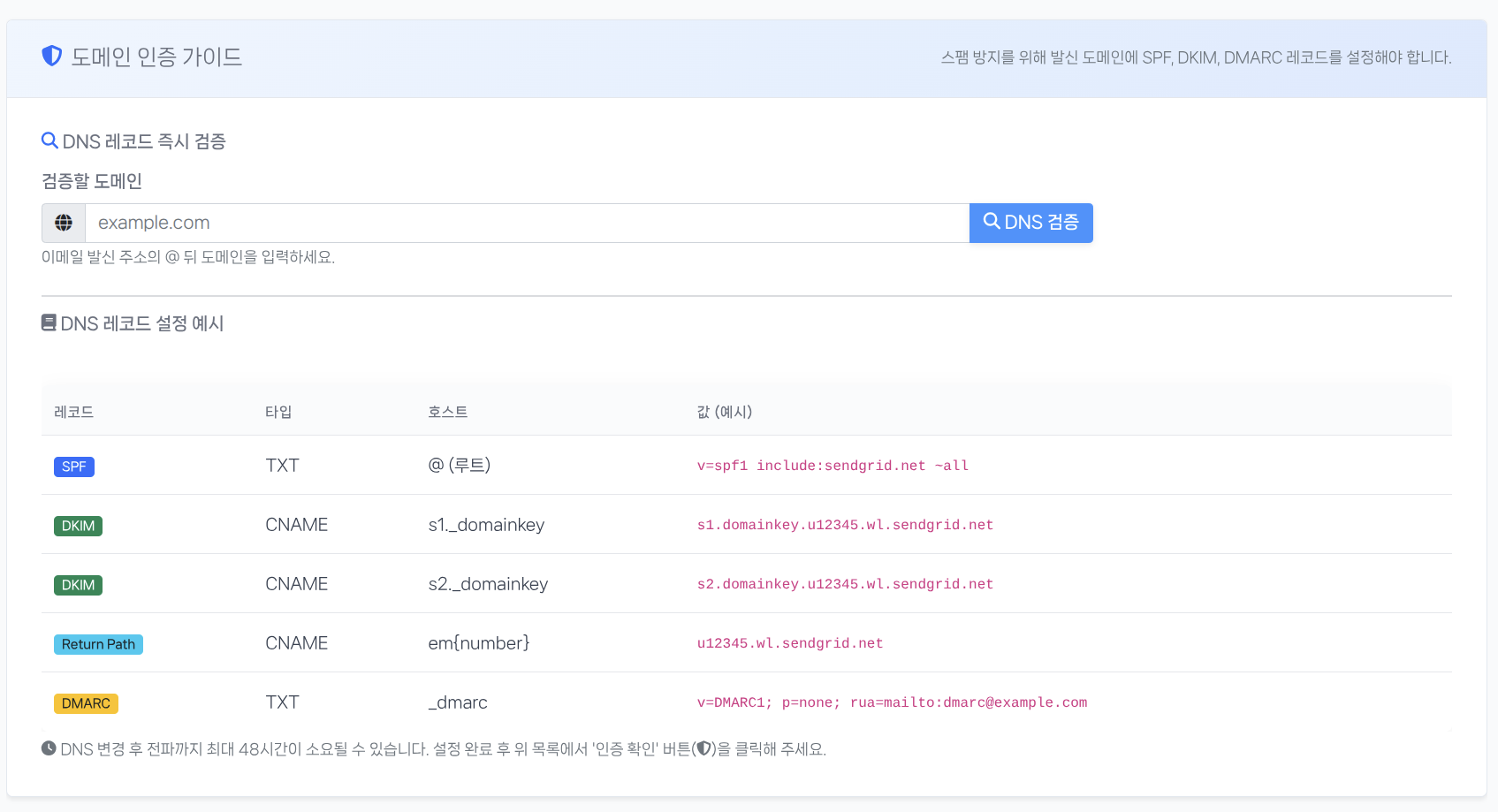
캡처 대상: 채널 설정 > 이메일 화면의 "도메인 인증 가이드" 영역
"DNS 레코드 즉시 검증"과 아래 레코드 설정 예시 표가 보이게 캡처해주세요.
발신 이메일을 실제로 등록한 뒤라면 목록의 인증 상태와
SPF·DKIM·DMARC 검증 배지가 함께 나오는 화면이 더 좋습니다.